
ZenityX Student Handbook
1 DAY WORKSHOP · VIBE CODING
First Vibe :
Coding for Beginners
คู่มือผู้เรียน (Student Handbook)
ออกแบบหลักสูตรโดยสถาบัน ZenityX1 วัน · 10:00–17:00 น.
วันนี้เราจะสร้างเว็บไซต์จริง 2 เว็บ โดย ไม่ต้องเขียนโค้ดเอง — เราบอกสิ่งที่อยากได้เป็นภาษาคน แล้วให้ AI Agent ลงมือสร้าง ตรวจ และแก้ให้


เข้าใจว่าการสร้างเว็บเปลี่ยนจาก "เขียนโค้ดเอง" → "คัดลอกจาก ChatGPT" → "สั่ง AI Agent ทำให้" อย่างไร
รู้ว่าเว็บไซต์ประกอบด้วยอะไร (HTML / CSS / JavaScript) และทำไม UX/UI ถึงสำคัญ
เขียน Requirement สั่ง AI Agent ให้สร้างเว็บที่ใช้งานได้จริง แล้วสั่งแก้จนพอใจ
ได้ เว็บคำนวณวางแผนการเงิน 1 เว็บ ดาวน์โหลดผลเป็น PDF / Excel ได้
ได้ Sales Page ของสินค้า/ธุรกิจตัวเอง ที่มีรูป วิดีโอ ปุ่มโทร ปุ่มอีเมล
Deploy ทั้งสองเว็บขึ้นอินเทอร์เน็ตด้วย Cloudflare MCP ได้ลิงก์จริงไปแชร์
1 วัน 10:00–17:00 น. · พักเที่ยง 12:30–13:00 น. · พักเบรก 15:00–15:15 น.
| เวลา | หัวข้อ | ทำอะไร |
|---|---|---|
| 10:00–10:30 | เปิดคลาส + Vibe Coding | Vibe Coding คืออะไร · วิวัฒนาการการสร้างเว็บ |
| 10:30–11:00 | เว็บไซต์คืออะไร | ทำงานอย่างไร · HTML/CSS/JavaScript · UX/UI |
| 11:00–12:30 | ทำไมต้องใช้ AI Agent + Claude Code | การทำงานของ Agent · ใช้งาน Claude Code · แพ็กเกจ/โมเดล/โควตา · MCP |
| 12:30–13:00 | พักรับประทานอาหารกลางวัน | |
| 13:00–14:00 | Workshop 1: เริ่มสร้างเว็บใช้ได้จริง | เลือกโจทย์ใกล้ตัว · เขียน Requirement · สร้างเว็บ · ตรวจตัวเลข |
| 14:00–15:00 | Workshop 2: Sales Page | v1 แบบยังไม่สวย → ต่อ ZenityX MCP → ปรับ UX/UI · ใส่รูป · ใส่วิดีโอ · ปุ่มโทร/อีเมล |
| 15:00–15:15 | พักเบรก | |
| 15:15–16:00 | ปรับแต่ง + Deploy ด้วย Cloudflare MCP | เช็คบนมือถือ · ต่อ Cloudflare MCP · deploy ได้ลิงก์จริง · แชร์ให้เพื่อน |
| 16:00–17:00 | แนวทางต่อยอด + Q&A | โชว์ผลงาน · เส้นทาง Next Vibe / Bot Vibe / Game Creator · Claude Cowork (Agent ทำงานเอกสาร) |
ตารางเวลาเป็นแนวทาง ผู้สอนอาจปรับเวลาแต่ละช่วงให้เหมาะกับความคืบหน้าของผู้เรียน โดยเนื้อหาและผลลัพธ์หลักยังครบถ้วน
AI Agent ในแอป Claude desktop (แท็บ Code) — สร้างและแก้ไฟล์เว็บให้เราในโฟลเดอร์งาน
ปลั๊กให้ Agent สร้างรูป/วิดีโอ และช่วยปรับ UX/UI ของหน้าเว็บ
ปลั๊กให้ Agent นำเว็บขึ้นอินเทอร์เน็ต ได้ลิงก์จริงไปแชร์
หน้าเว็บ (Frontend) ที่เปิดดูและกดใช้งานได้ · เว็บคำนวณ · Sales Page · รูป/วิดีโอจาก AI · ปุ่มโทร/อีเมล · ดาวน์โหลด PDF/Excel · Deploy ได้ลิงก์จริง
Backend · Database · ระบบล็อกอิน · รับชำระเงินออนไลน์ — เรียนต่อในคอร์ส Next Vibe : App & System Builder
กล่อง PROMPT คือคำสั่งสำเร็จรูป คัดลอกไปวางใน Claude Code ได้เลย (ฉบับเว็บมีปุ่ม "คัดลอก Prompt" มุมขวาบนของทุกกล่อง) · ข้อความสีแดงใน [ ] ให้เปลี่ยนเป็นข้อมูลของตัวเอง · ทุกภาพกดดูเต็มจอได้ในฉบับเว็บ
การสร้างเว็บผ่านมา 3 ยุค — ยิ่งยุคใหม่ เรายิ่งเขียนโค้ดเองน้อยลง และใช้เวลากับ "สิ่งที่อยากได้" มากขึ้น




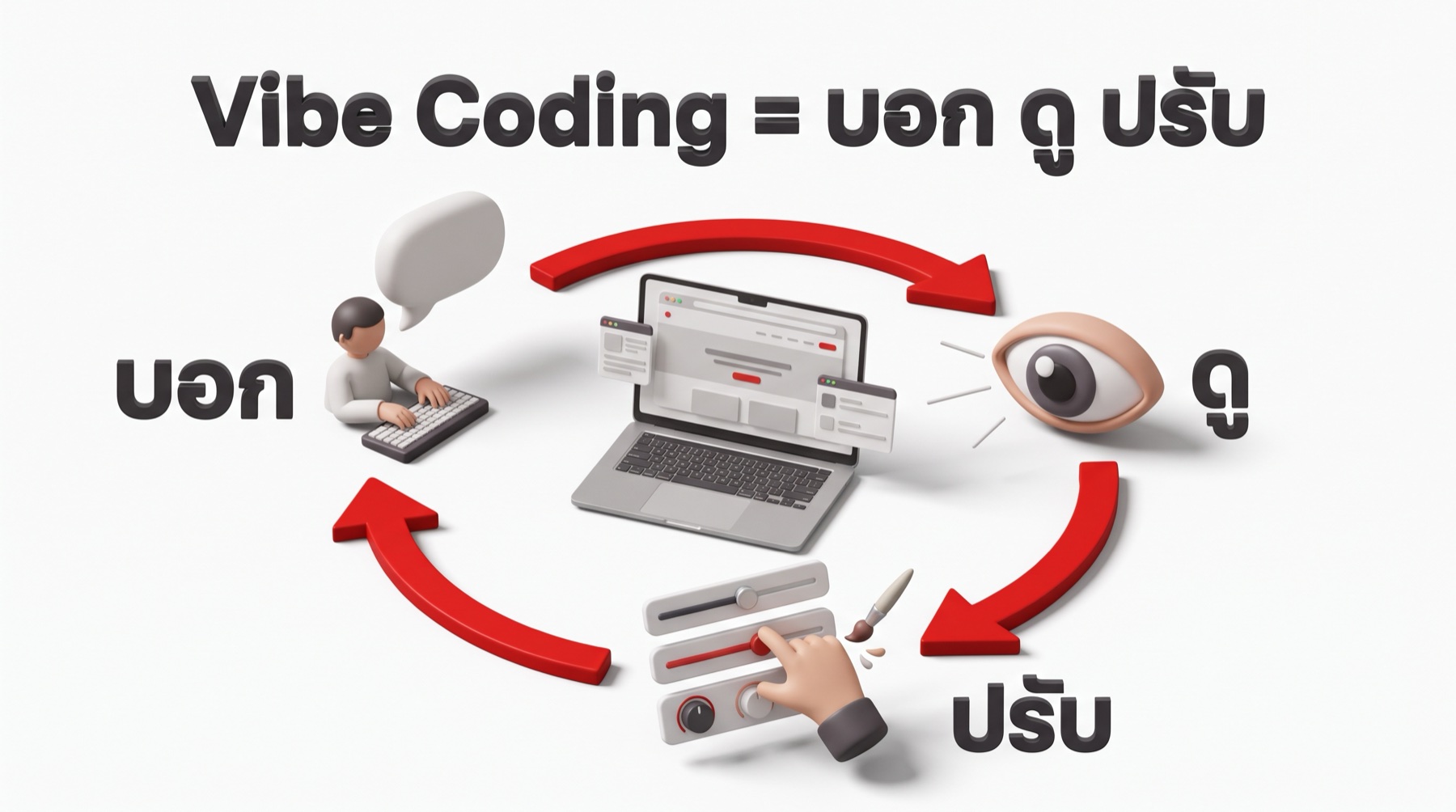
Vibe Coding = สร้างโปรแกรมด้วยการ "บอกสิ่งที่อยากได้เป็นภาษาคน" แล้วดูผล บอกแก้ โดยไม่ต้องเขียนโค้ดเอง — คำนี้ตั้งโดย Andrej Karpathy เมื่อกุมภาพันธ์ 2025
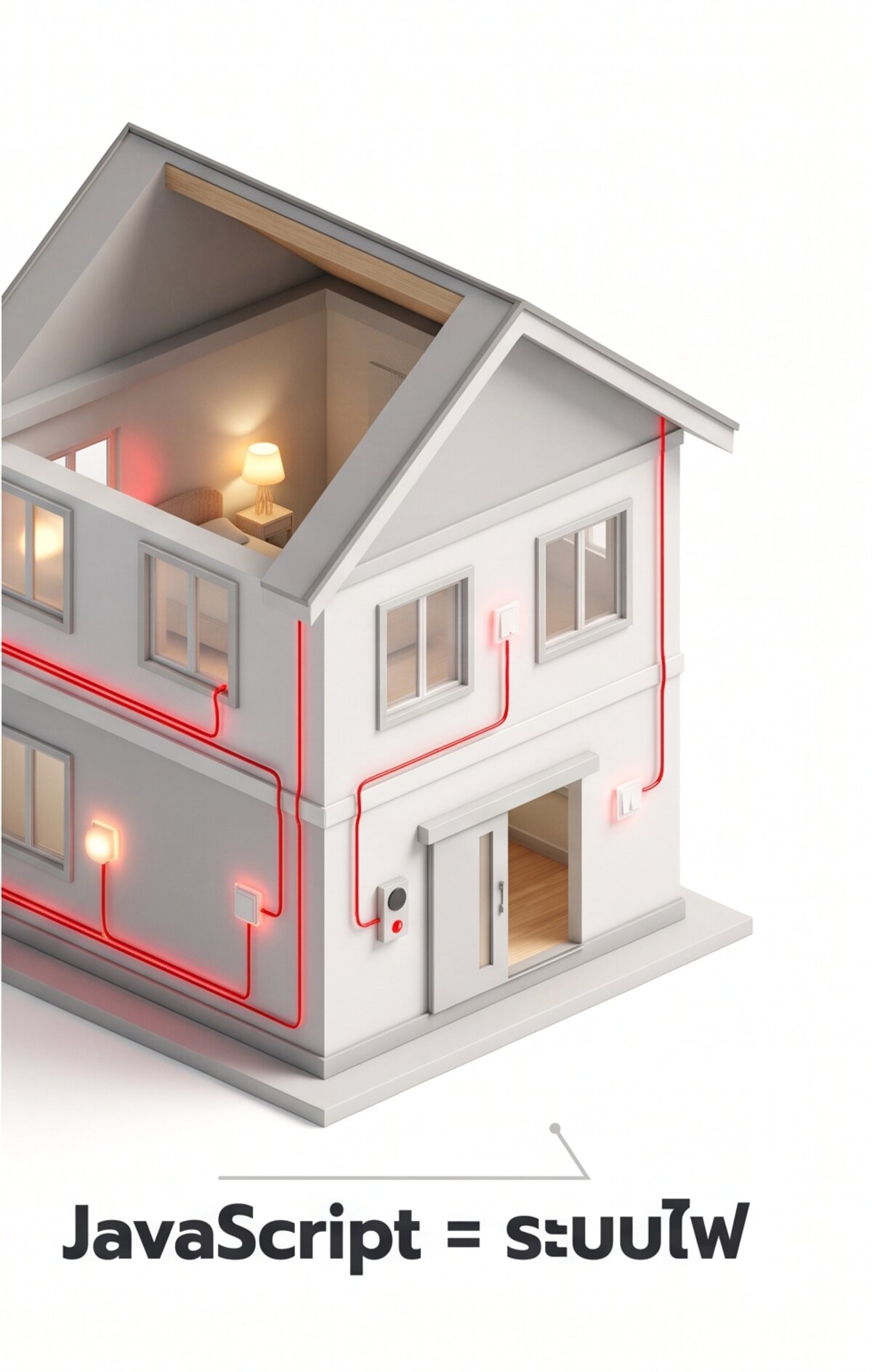
เว็บไซต์ = ไฟล์ที่เบราว์เซอร์ (Chrome, Safari) อ่านแล้วแสดงผล — ไฟล์เว็บมี 3 ส่วน เทียบได้กับการสร้างบ้าน
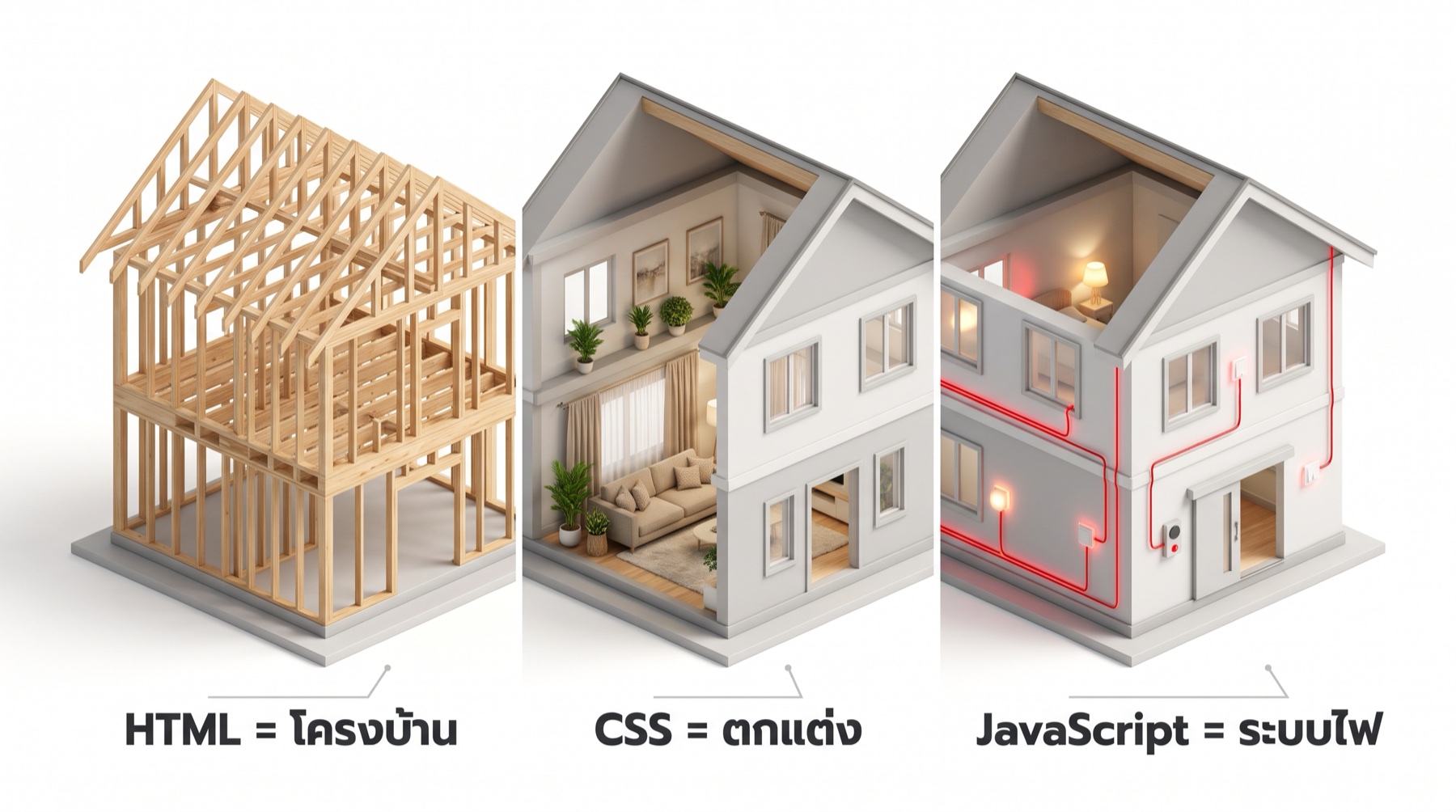
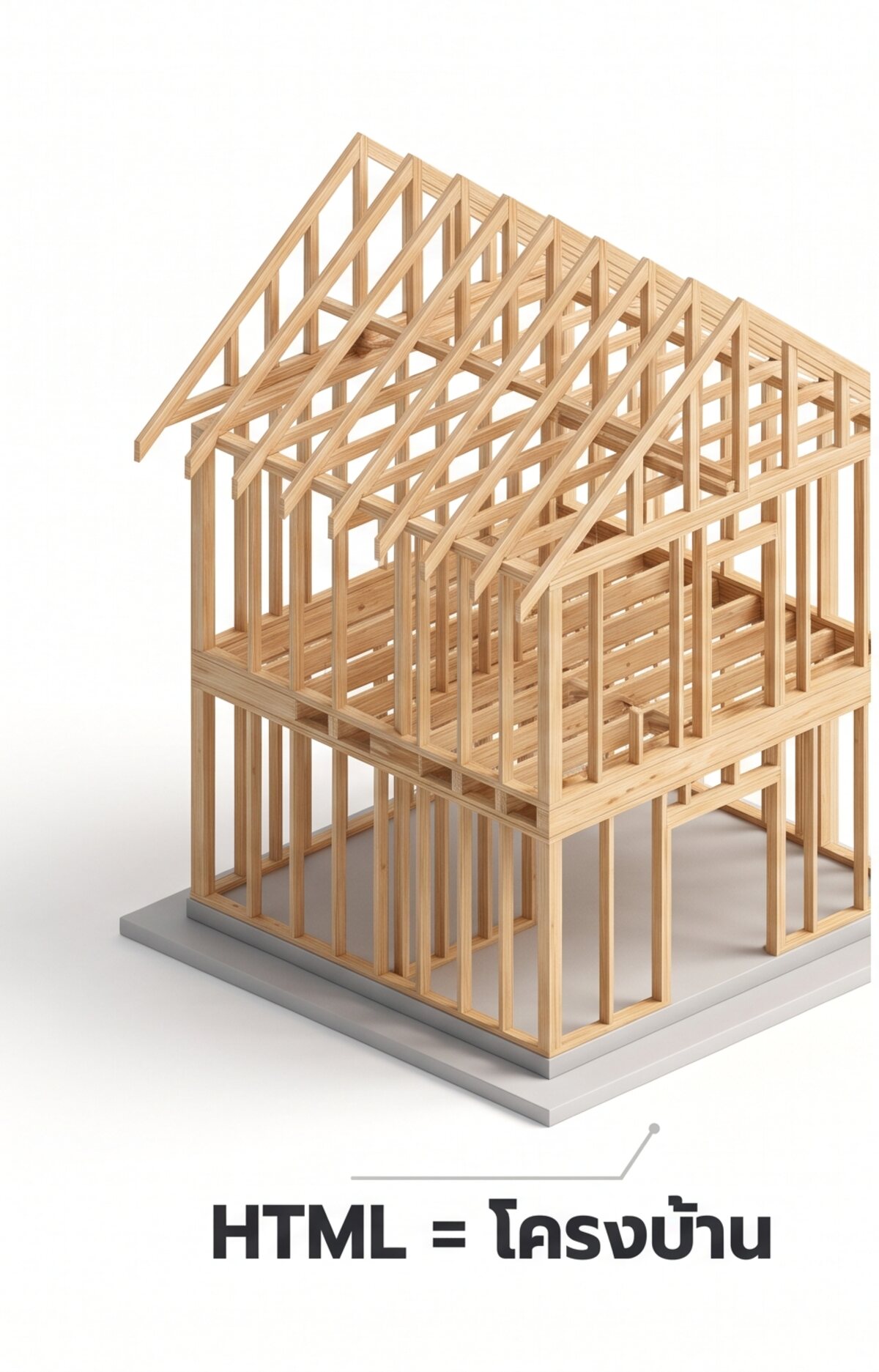
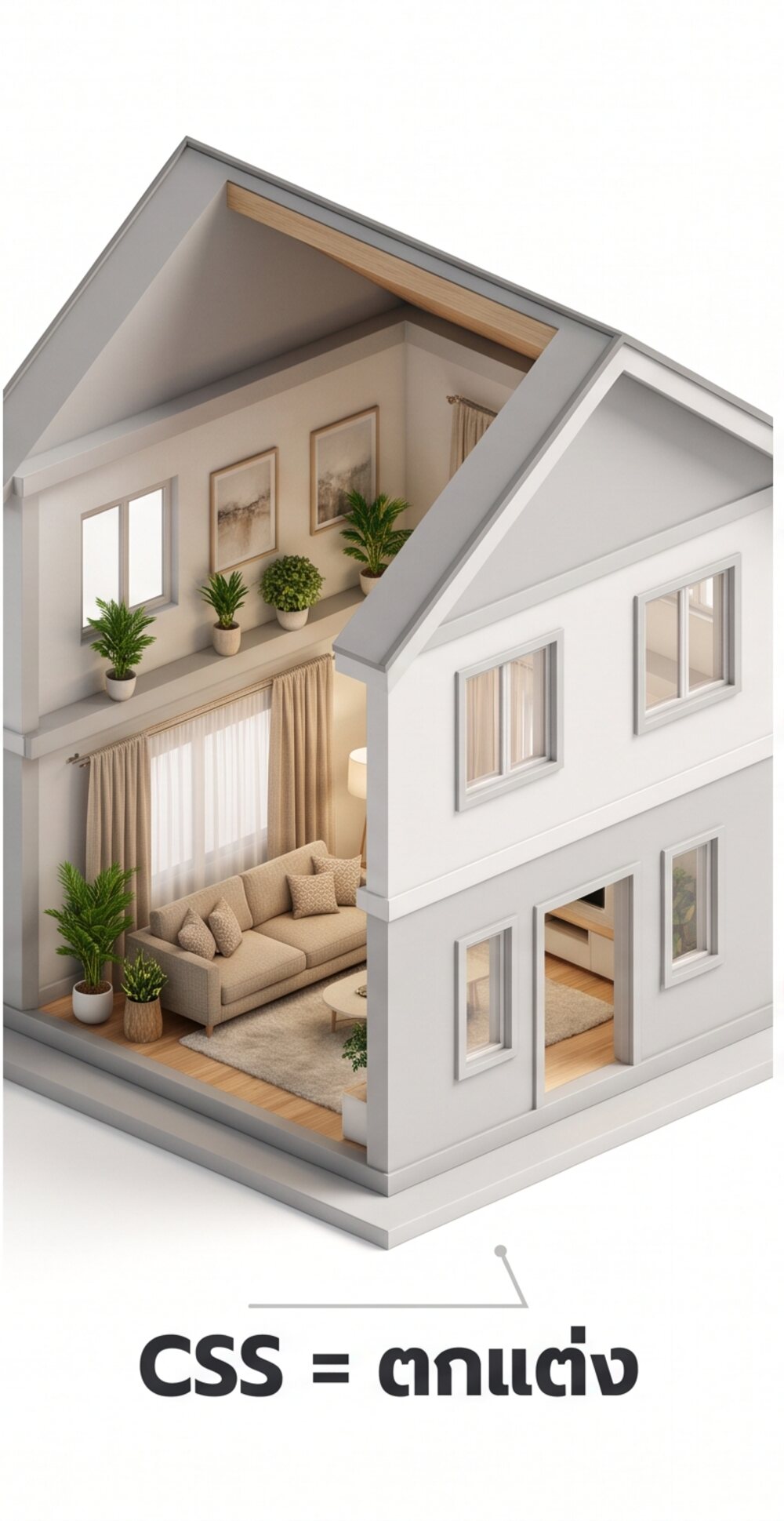
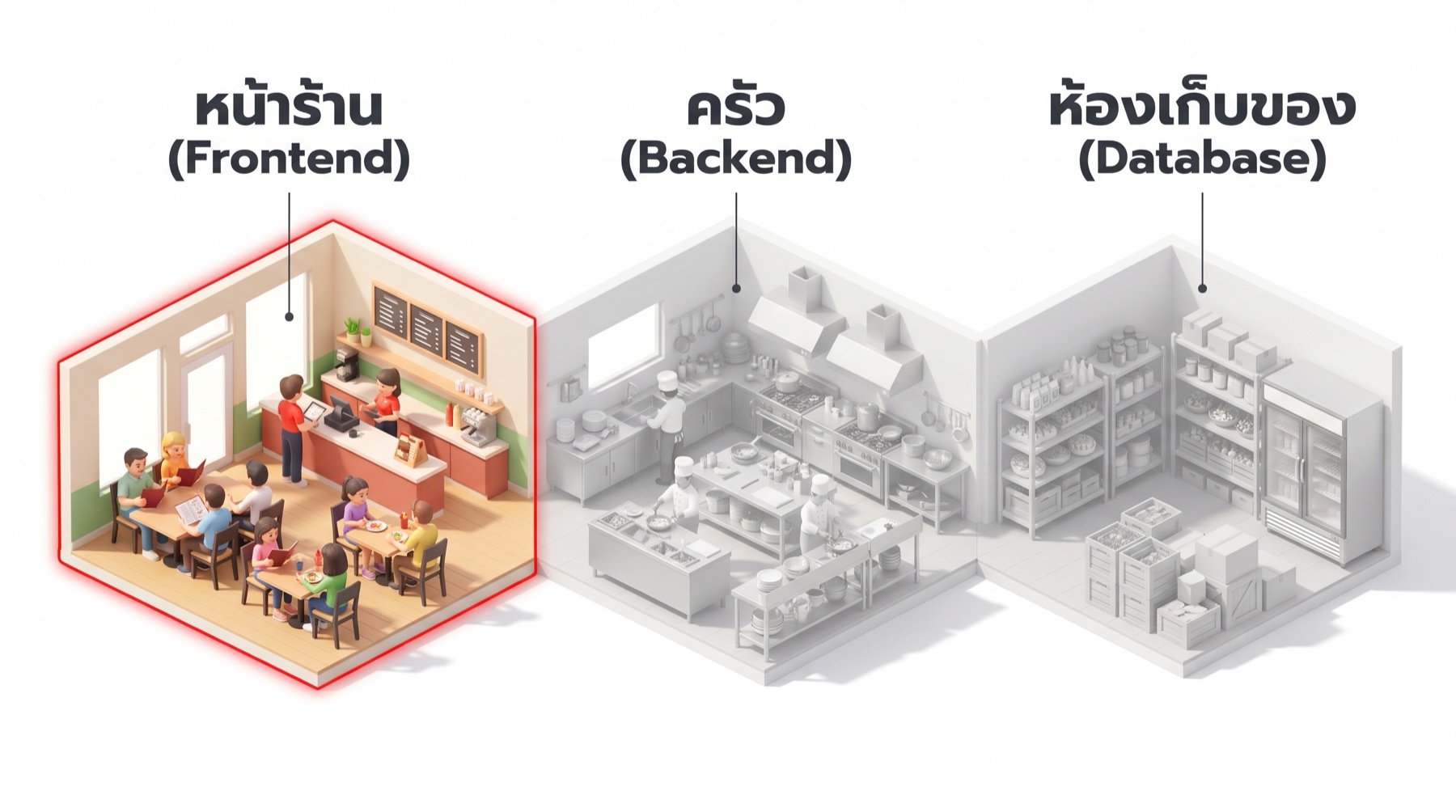
เว็บทุกเว็บวันนี้เป็นไฟล์ HTML ไฟล์เดียวที่เปิดใช้งานได้ทันที ไม่ต้องมีครัวหรือห้องเก็บของ — ส่วนนั้นอยู่ในคอร์สต่อยอด Next Vibe
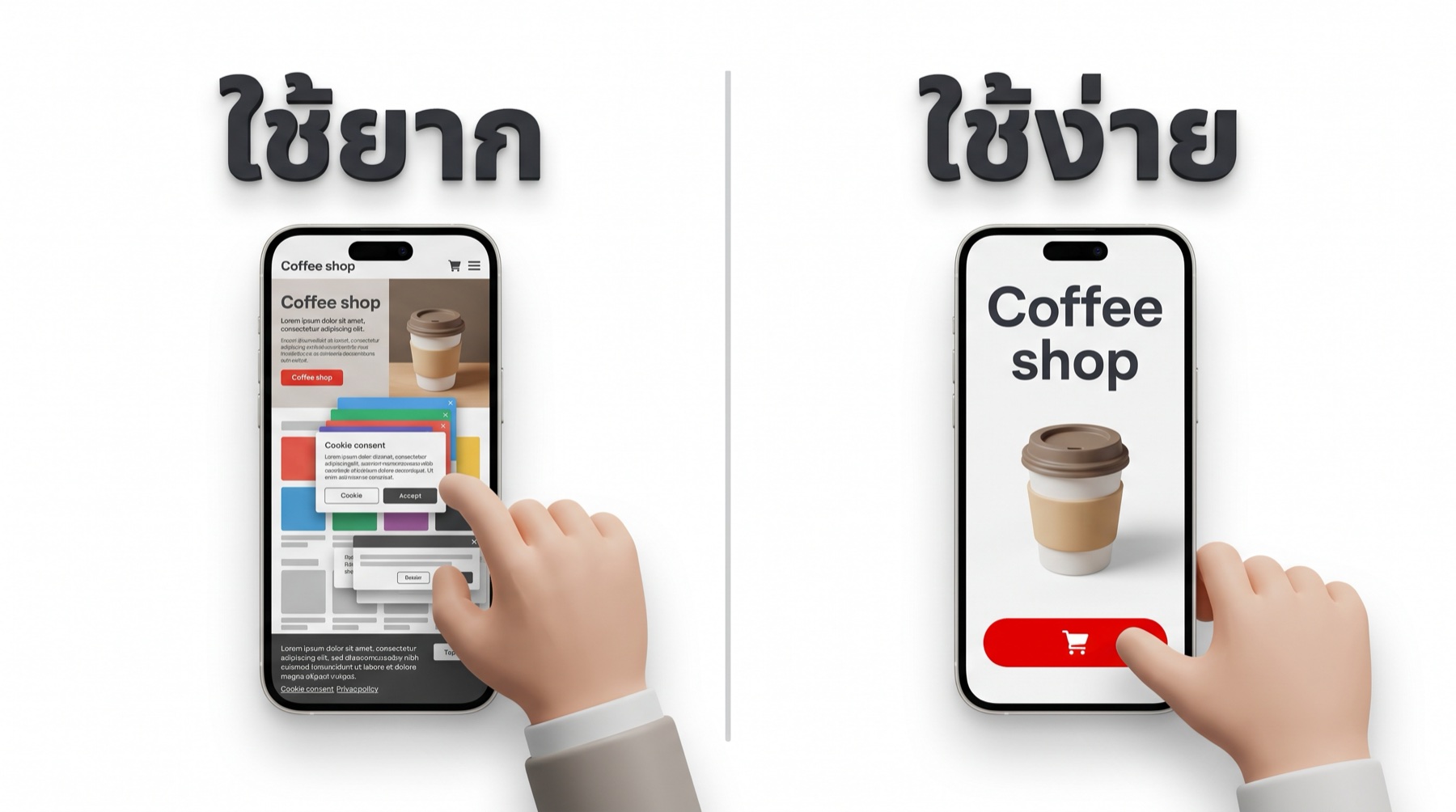
ประสบการณ์ของผู้ใช้ — เข้าใจทันทีไหม ถึงเป้าหมายเร็วไหม (เช่น หาเบอร์โทรเจอใน 3 วินาที)
สิ่งที่เห็นและกดได้ — สี ตัวอักษร ปุ่ม รูป การจัดวาง
ทำไมสำคัญ: คนตัดสินเว็บในไม่กี่วินาที — Sales Page ที่ใช้ยากคือการเสียลูกค้า
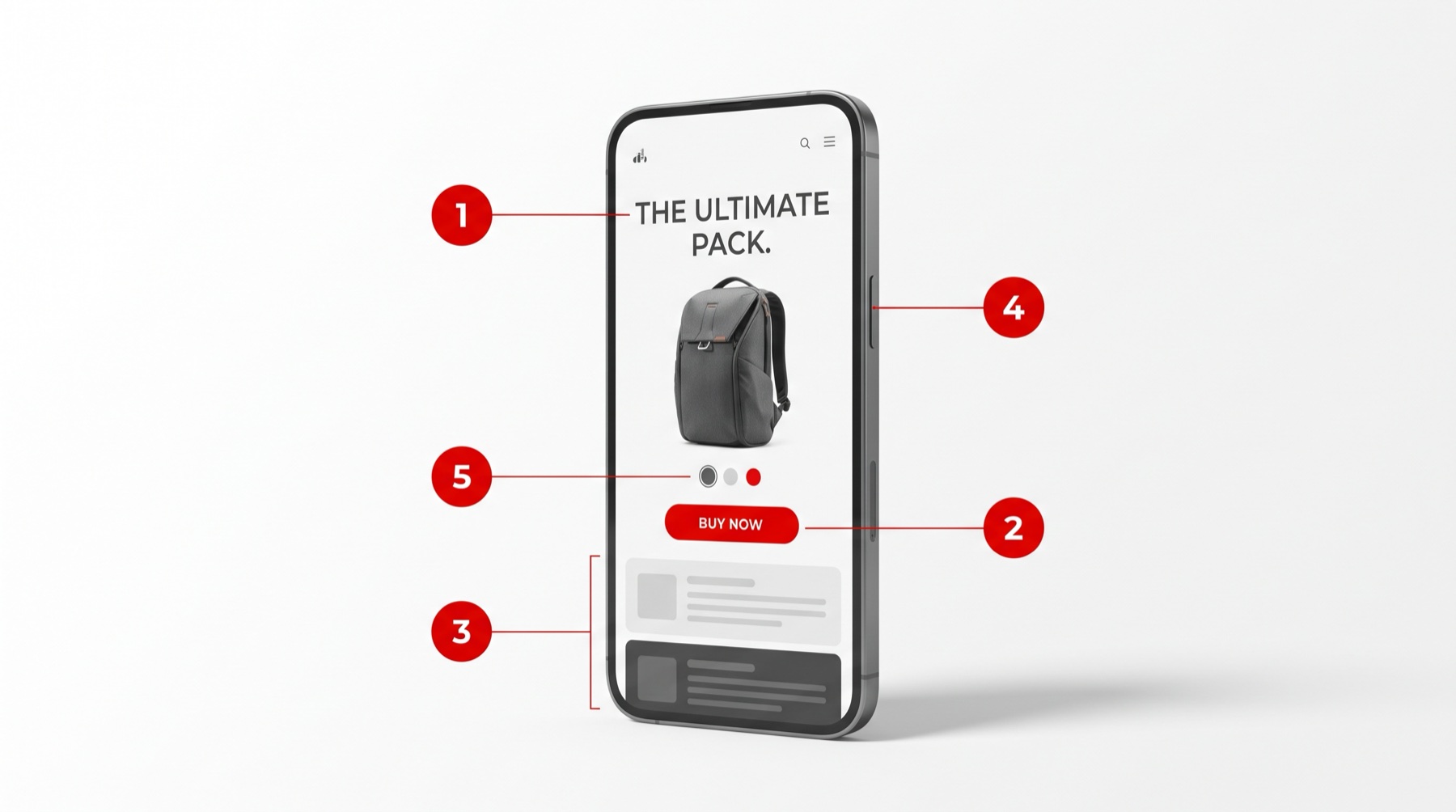
Chatbot ตอบคำถามแล้วให้เราไปทำต่อเอง ส่วน AI Agent ลงมือทำงานในเครื่องเราได้เลย — อ่านไฟล์ สร้างไฟล์ รันคำสั่ง และตรวจผล



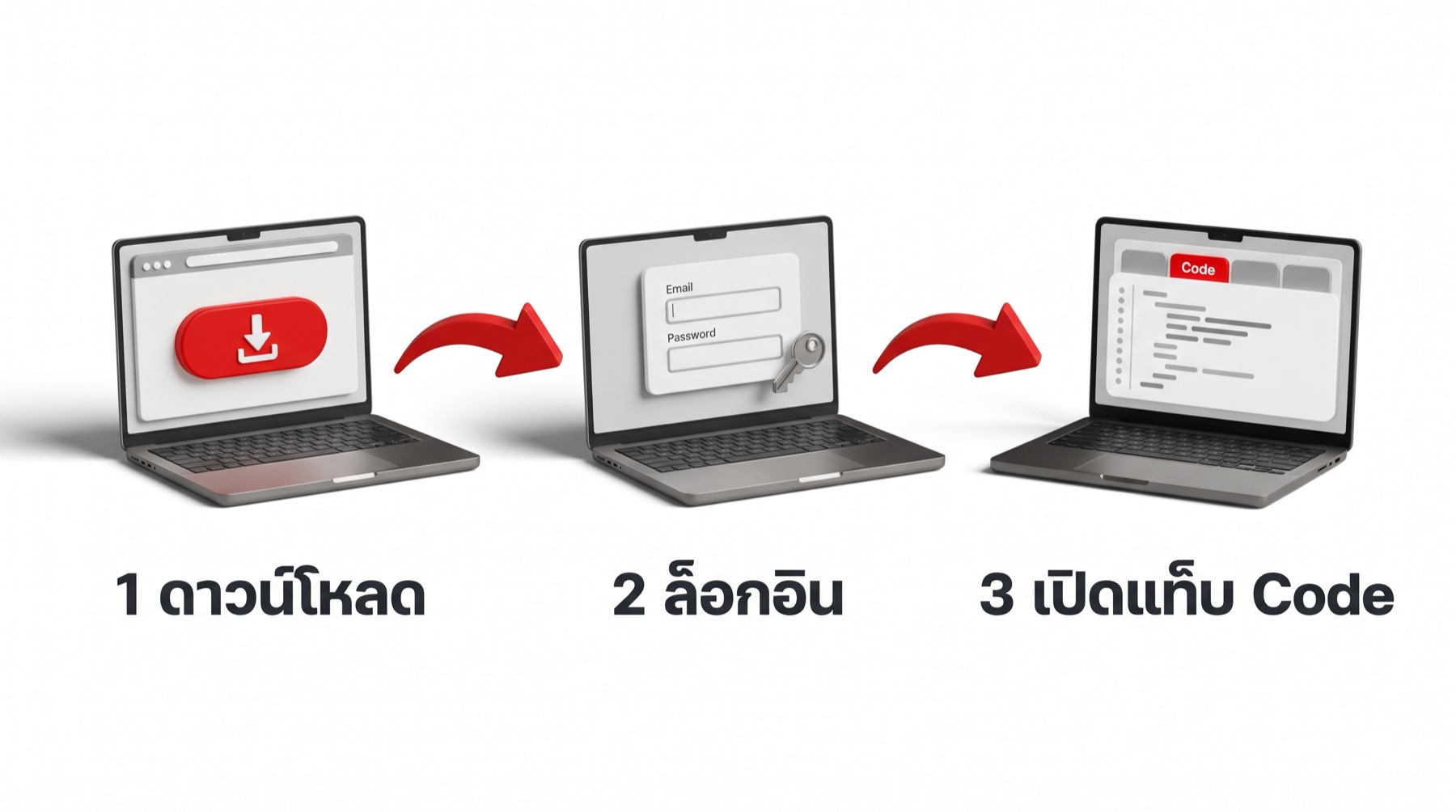
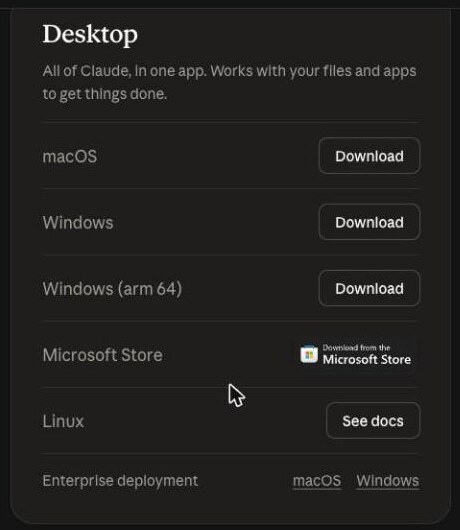
| แพ็กเกจ | ราคา / เดือน | เหมาะกับ |
|---|---|---|
| Free | $0 | แชทเท่านั้น ไม่มี Claude Code |
| Pro | $20 | พอสำหรับคอร์สนี้และใช้งานทั่วไป |
| Max | $100 | ใช้หนัก ได้โควตา 5 เท่าของ Pro |
| Ultra | $200 | ใช้หนักมาก โควตารายสัปดาห์ 10 เท่าของ Pro |
ราคาจาก claude.com/pricing (พฤศจิกายน 2026) อาจเปลี่ยนแปลงได้
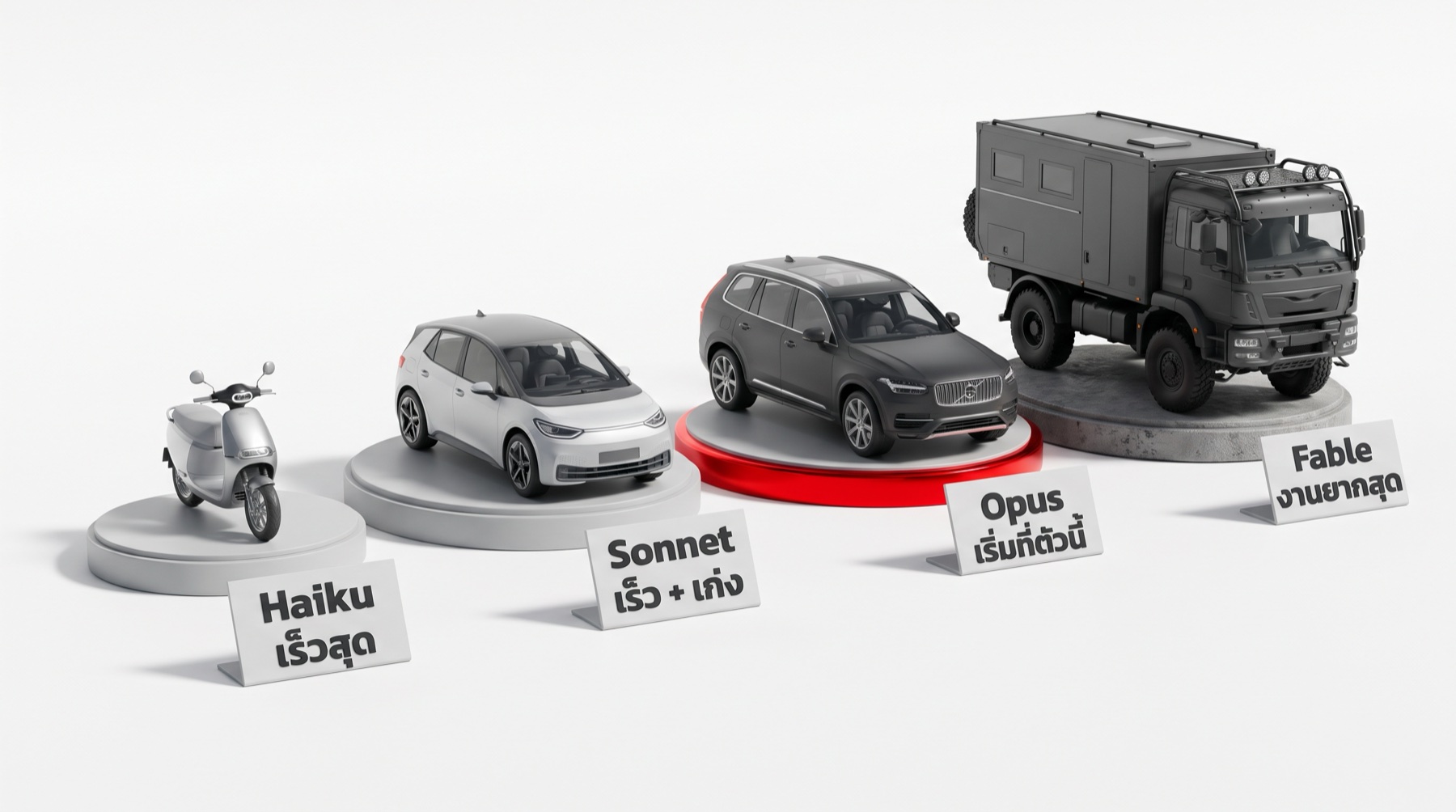
| โมเดล | เหมาะกับ |
|---|---|
| Haiku | เร็วที่สุด งานง่าย ๆ สั้น ๆ |
| Sonnet | เร็วและเก่งสมดุล งานทั่วไป ประหยัดโควตา |
| Opus | แนะนำให้เริ่มที่ตัวนี้ สร้างเว็บและงาน Agent ได้ดี |
| Fable | งานยากที่สุด คิดลึก ใช้โควตามาก |
เปลี่ยนโมเดลได้ที่ปุ่มเลือกโมเดลใต้ช่องพิมพ์ เปลี่ยนกลางงานก็ได้

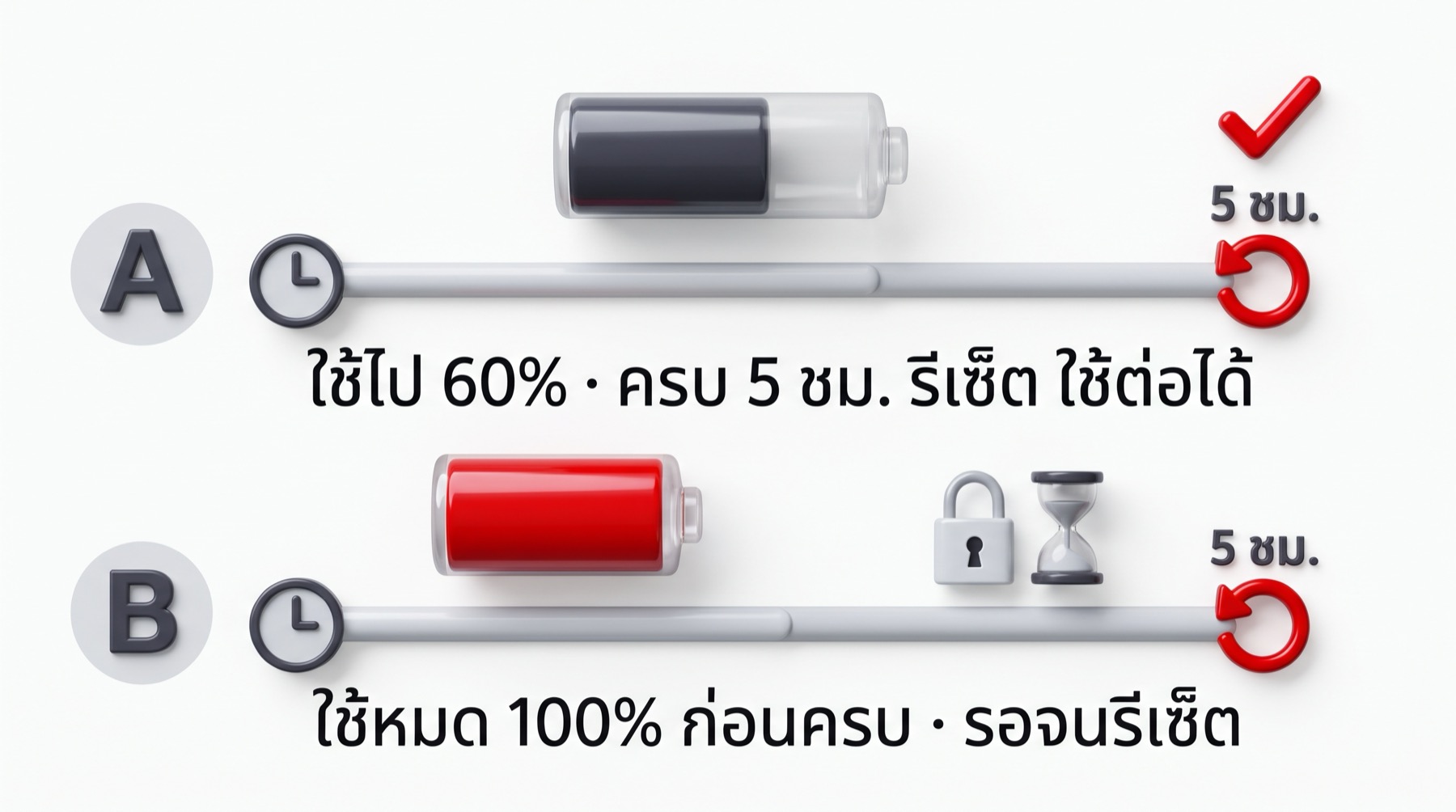
งานง่ายใช้ Sonnet · 1 งาน 1 Session · สั่งให้ครบในข้อความเดียวด้วยสูตร 6 ข้อ · ดูโควตาที่เหลือได้จาก วงกลม ข้างปุ่มเลือกโมเดล
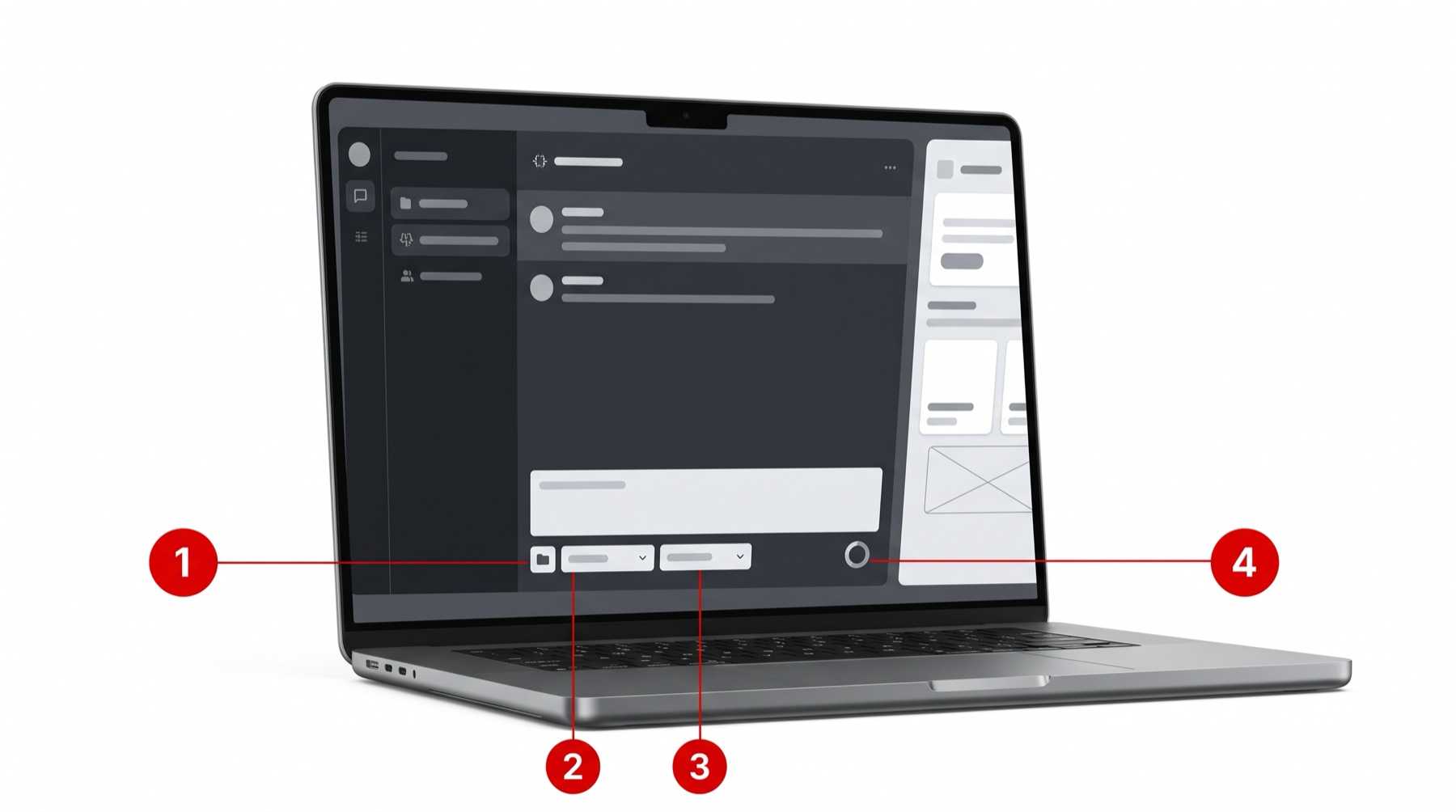

กด Esc เพื่อหยุด Agent ได้ทันที · พิมพ์แก้ระหว่างที่มันทำงานได้ (มันจะอ่านหลังทำขั้นนั้นเสร็จ) · ดูหน้าเว็บที่ทำได้ในแท็บ Browser

สร้างรูป/วิดีโอ และช่วยปรับดีไซน์ — ใช้ใน Workshop 2
นำเว็บขึ้นอินเทอร์เน็ต — ใช้ในบท Deploy
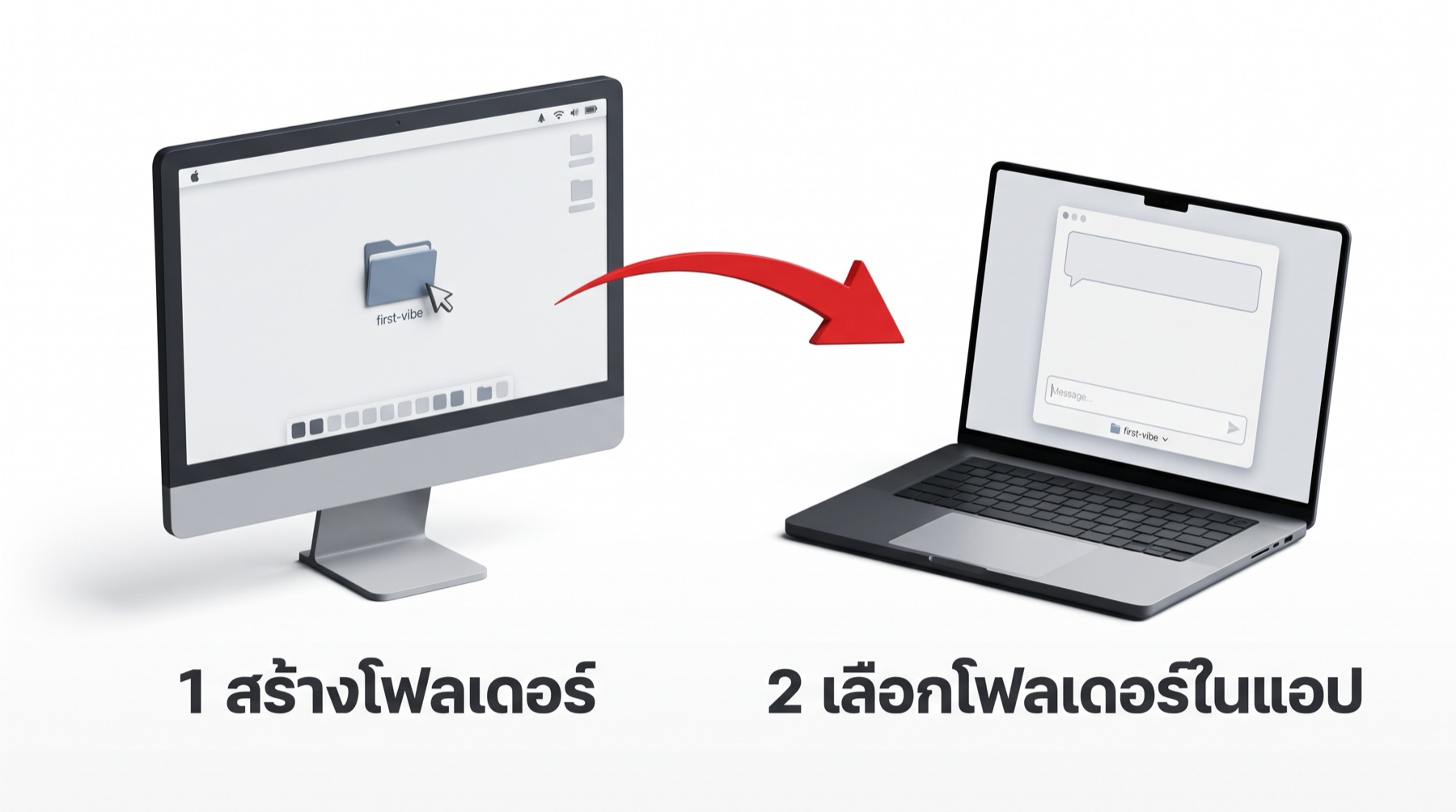
เปิดแอป เลือกโฟลเดอร์งาน แล้วลองสั่งงานแรก ทุกไฟล์ที่สร้างวันนี้จะอยู่ในโฟลเดอร์ first-vibe
ก่อนสร้างไฟล์หรือรันคำสั่ง Claude Code จะถามขออนุญาต อ่านสั้น ๆ ว่ามันจะทำอะไร แล้วกดอนุญาต
สวัสดี ช่วยแนะนำตัวสั้น ๆ แล้วบอกหน่อยว่าตอนนี้เปิดโฟลเดอร์ไหนอยู่ และในโฟลเดอร์นี้มีไฟล์อะไรบ้าง
สร้างหน้าเว็บแนะนำตัวฉัน 1 หน้า เป็นไฟล์ HTML ไฟล์เดียวชื่อ hello.html
- ชื่อเล่น: [ชื่อเล่นของคุณ]
- อาชีพ / สิ่งที่ชอบ: [เช่น ขายเสื้อผ้าออนไลน์ ชอบถ่ายรูป]
- โทนสี: [เช่น ขาว-เทา-แดง]
ทำเสร็จแล้วเปิดให้ดูในเบราว์เซอร์ด้วย
ได้ไฟล์ hello.html ในโฟลเดอร์ และเบราว์เซอร์เปิดหน้าเว็บแนะนำตัวขึ้นมา
ทำ 1 ครั้งต่อ 1 Connector ในแอป Claude:
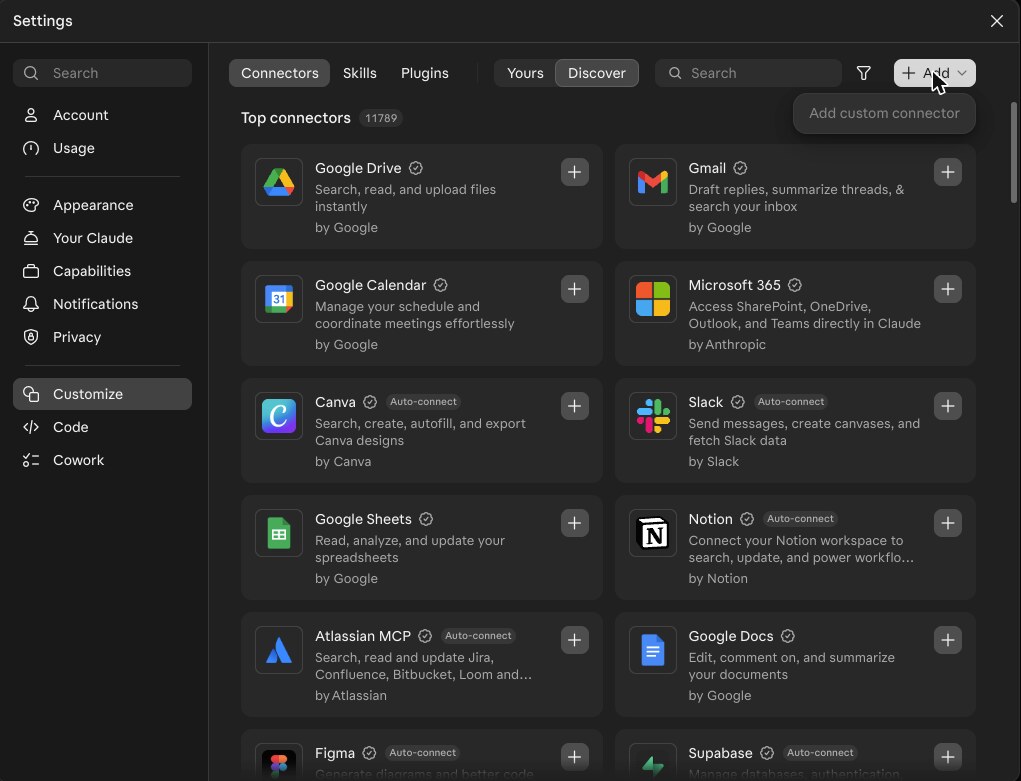
บัญชีทีม/องค์กร: ปุ่ม Add custom connector อาจกดไม่ได้ ต้องให้ Owner ของทีมเพิ่มให้
| ชื่อ Connector | URL | ล็อกอินอย่างไร |
|---|---|---|
| ZenityX Studio | https://mcp.zenityx.com | ล็อกอินด้วยบัญชี ZenityX Studio ของคุณ |
| Cloudflare | https://mcp.cloudflare.com/mcp | ล็อกอิน Cloudflare → เลือกบัญชีของคุณ → อนุญาต (บัญชีฟรีใช้ได้) |
เครื่องมือของ Connector จะโหลดตอนเริ่ม session — กดเริ่ม session ใหม่ในแท็บ Code (โฟลเดอร์ first-vibe เดิม) แล้วทดสอบด้วย S3 และ S4
ก่อนเรียน: เปิดหน้า Workers & Pages ในเว็บ Cloudflare 1 ครั้ง เพื่อให้บัญชีมีชื่อ subdomain ของ workers.dev พร้อมใช้ตอน Deploy
เช็คว่าต่อ ZenityX MCP ได้ไหม: เรียก check_credits แล้วสรุปเครดิตคงเหลือ และบอกสั้น ๆ ว่ามีเครื่องมืออะไรให้ใช้บ้าง
เช็คว่าต่อ Cloudflare MCP ได้ไหม: ใช้ whoami บอกว่าล็อกอินเป็นบัญชีไหน และบัญชีนี้มีชื่อ subdomain ของ workers.dev แล้วหรือยัง (ถ้ายังไม่มี ให้ถามฉันก่อนแล้วสร้างให้)
Agent รายงานเครดิต ZenityX ได้ และบอกชื่อบัญชี Cloudflare + subdomain workers.dev ได้ = พร้อมใช้งาน
เป้าหมาย: ได้เว็บคำนวณ 1 เว็บที่ตัวเลขถูกต้อง ใช้บนมือถือได้ และดาวน์โหลดผลเป็น PDF / Excel ได้


ช่วยสร้างเว็บ "[ชื่อเว็บ]" เป็นไฟล์ HTML ไฟล์เดียวชื่อ [ชื่อไฟล์].html (CSS และ JavaScript อยู่ในไฟล์เดียวกัน)

1. เป้าหมาย: [เว็บนี้ช่วยใครแก้ปัญหาอะไร]
2. ใครใช้: [ใคร ใช้บนมือถือหรือคอม เก่งเทคโนโลยีแค่ไหน]
3. ช่องที่กรอก: [ข้อมูลที่ผู้ใช้ต้องกรอก พร้อมหน่วย]
4. ผลลัพธ์ที่อยากเห็น: [ตัวเลข / ตาราง / กราฟ อะไรบ้าง]
5. หน้าตา: [โทนสี ความรู้สึก ตัวอักษรใหญ่แค่ไหน]
6. ข้อห้าม / เงื่อนไข: [เช่น ไม่ใช้อีโมจิ ไม่ต้องมีล็อกอินหรือฐานข้อมูล]

เสร็จแล้วเปิดให้ฉันดู

ดูเว็บตัวอย่างที่ผู้สอนทำไว้ แล้วเลือกโจทย์ที่ใช้กับชีวิตตัวเองได้ คัดลอก Prompt ของโจทย์นั้นไปสั่ง Agent
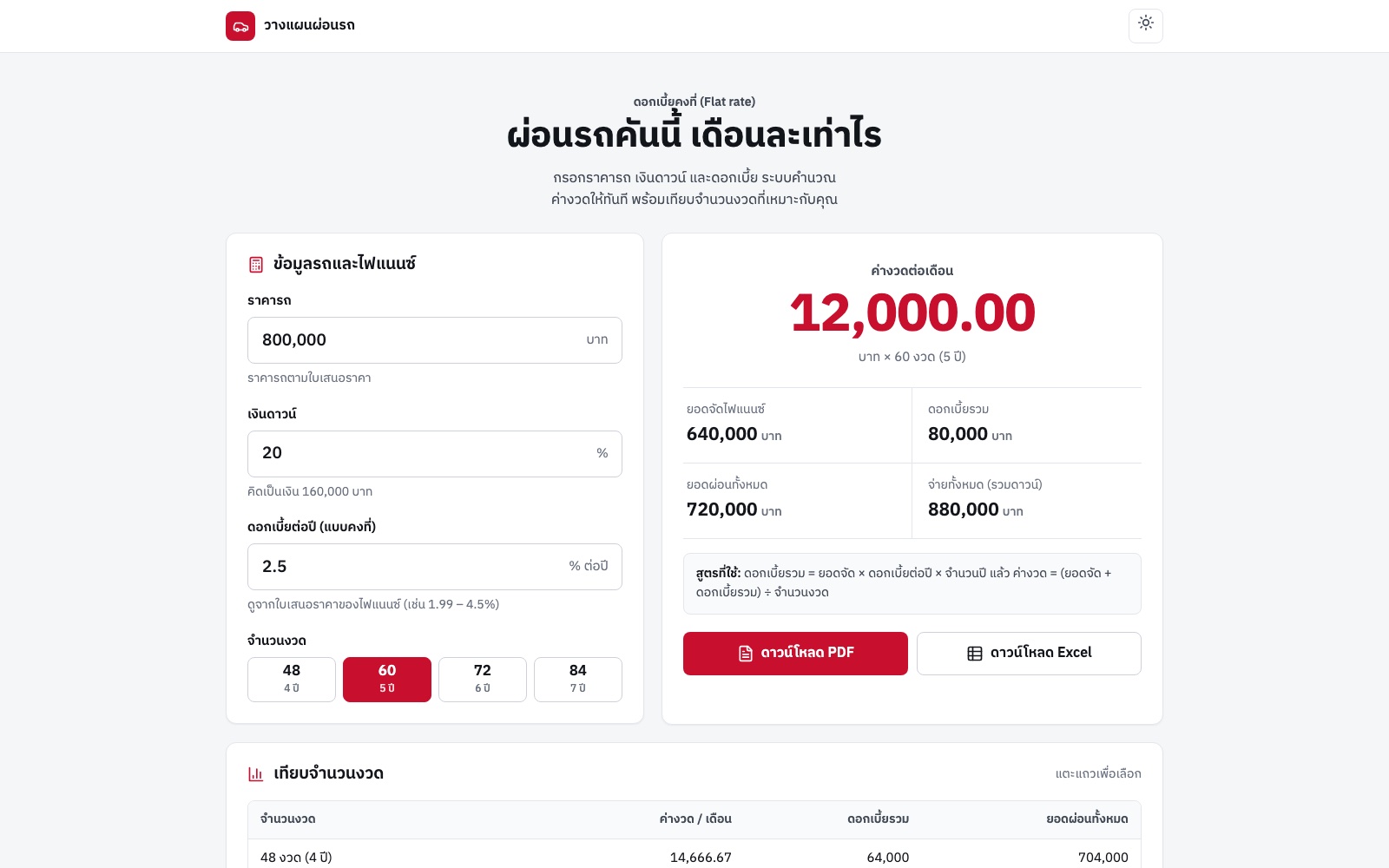
กรอก: ราคารถ · ดาวน์ % · ดอกเบี้ย (flat) · จำนวนงวด
ได้: ค่างวด/เดือน · ดอกเบี้ยรวม · ตารางผ่อน · เทียบ 48/60/72/84 งวด
เปิดเว็บตัวอย่าง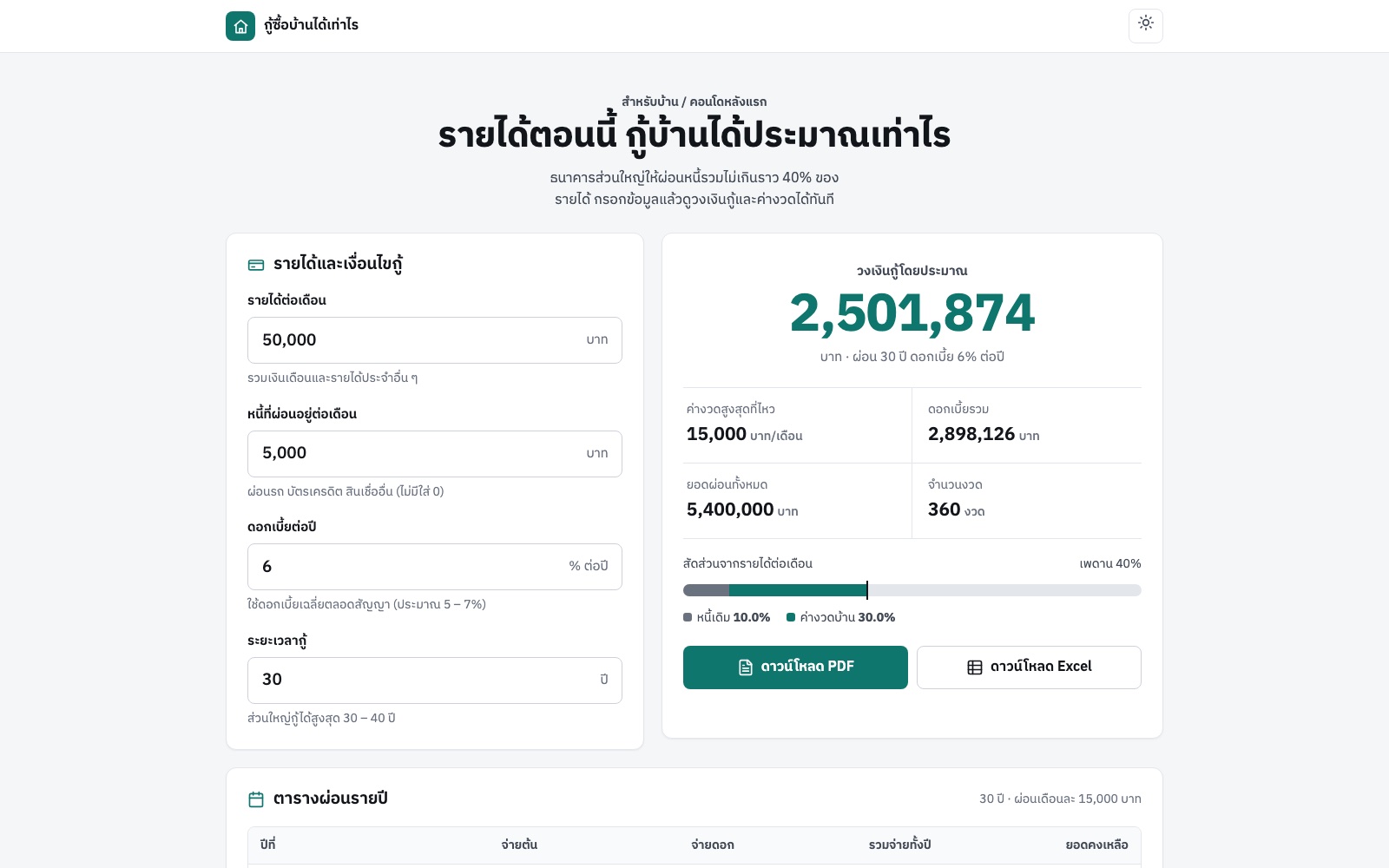
กรอก: รายได้/เดือน · หนี้ที่ผ่อนอยู่ · ดอกเบี้ย · จำนวนปี
ได้: วงเงินกู้โดยประมาณ (ผ่อนไม่เกิน 40% ของรายได้) · ค่างวด · ตารางรายปี
เปิดเว็บตัวอย่าง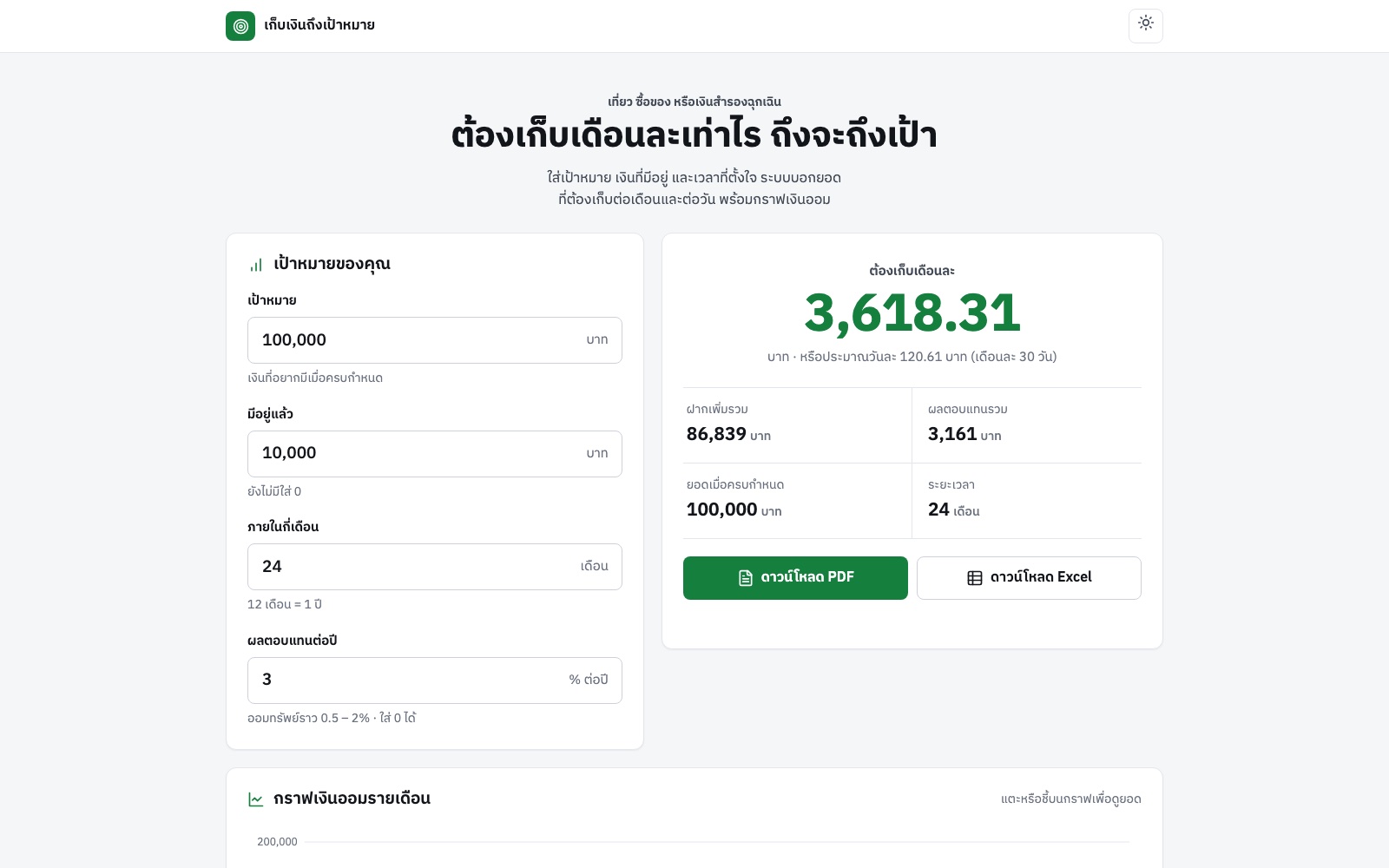
กรอก: เป้าหมาย · มีอยู่แล้ว · กี่เดือน · ผลตอบแทน %/ปี
ได้: ต้องเก็บเดือนละเท่าไร · กราฟเงินออม · ตารางรายเดือน
เปิดเว็บตัวอย่าง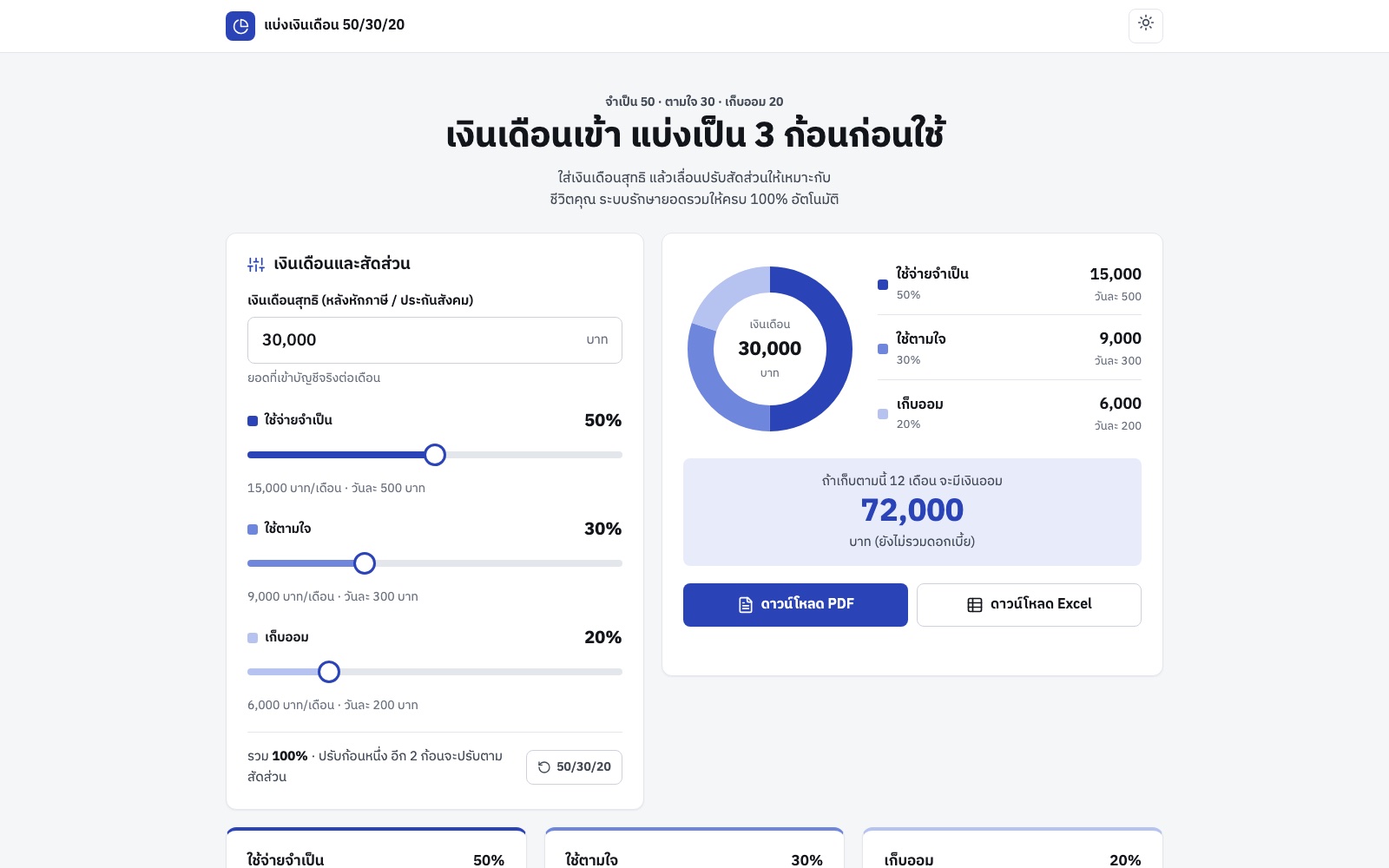
กรอก: เงินเดือน · ปรับสัดส่วนได้
ได้: งบจำเป็น / อยากได้ / เก็บออม · กราฟวงกลม · งบรายวัน
เปิดเว็บตัวอย่าง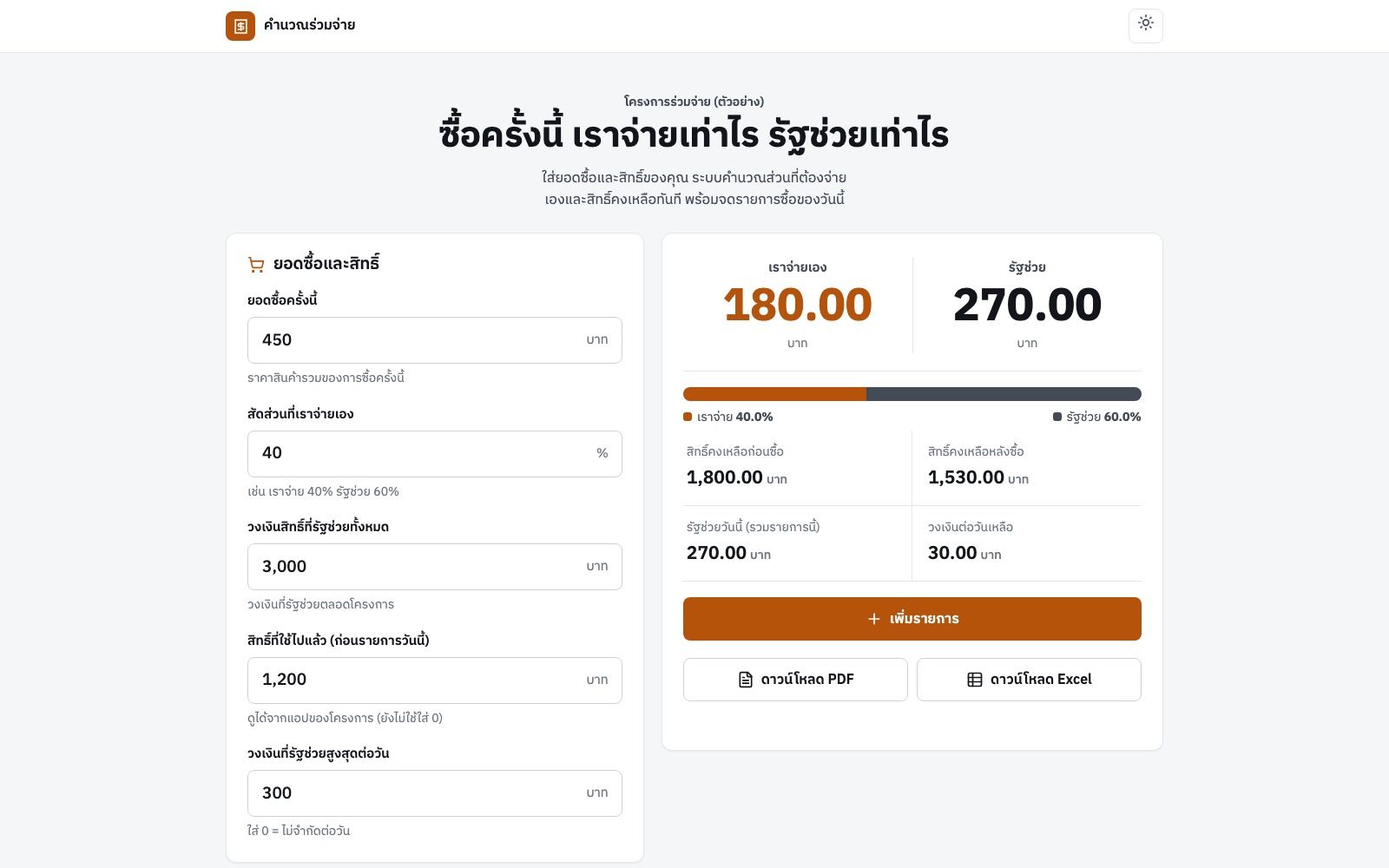
กรอก: ยอดซื้อ · สัดส่วนจ่ายเอง % · วงเงินสิทธิ์
ได้: เราจ่ายเท่าไร · รัฐช่วยเท่าไร · สิทธิ์คงเหลือ (โครงการสมมติ — ตรวจเงื่อนไขจริงเสมอ)
เปิดเว็บตัวอย่างใช้แม่แบบ W1-RECIPE ด้านบน เติม 6 ข้อให้ครบ แล้วสั่ง Agent ได้เลย
เปิดเว็บตัวอย่างทุกอันได้จากคู่มือฉบับเว็บ (ปุ่ม "เปิดเว็บตัวอย่าง" ใต้ภาพ) หรือหน้า Hub ของคอร์ส
ช่วยสร้างเว็บ "วางแผนผ่อนรถ" เป็นไฟล์ HTML ไฟล์เดียวชื่อ car-loan.html (CSS และ JavaScript อยู่ในไฟล์เดียวกัน)

1. เป้าหมาย: ช่วยคนที่กำลังจะซื้อรถ รู้ว่าต้องผ่อนเดือนละเท่าไร และเลือกจำนวนงวดที่เหมาะกับตัวเอง
2. ใครใช้: คนทั่วไปที่ไม่เก่งเรื่องการเงิน ใช้บนมือถือเป็นหลัก
3. ช่องที่กรอก: ราคารถ (บาท) · เงินดาวน์ (%) · ดอกเบี้ยต่อปี (% แบบคงที่ flat rate) · จำนวนงวด (48 / 60 / 72 / 84 เดือน)
4. ผลลัพธ์ที่อยากเห็น: ยอดจัดไฟแนนซ์ · ค่างวดต่อเดือน (ตัวใหญ่ชัด) · ดอกเบี้ยรวม · ยอดที่ต้องจ่ายทั้งหมด · ตารางเทียบ 48 / 60 / 72 / 84 งวด · ตารางผ่อนรายเดือน (งวดที่ / ค่างวด / เงินต้น / ดอกเบี้ย / ยอดคงเหลือ)
5. หน้าตา: สะอาด อ่านง่าย ตัวเลขใหญ่ สีหลัก 1 สี + เทา คำนวณทันทีเมื่อพิมพ์ ไม่ต้องกดปุ่ม
6. ข้อห้าม / เงื่อนไข: ไม่ใช้อีโมจิ ไม่ต้องมีล็อกอินหรือฐานข้อมูล ตัวเลขมีจุลภาคคั่นหลักพัน ใส่หมายเหตุว่า "ตัวเลขเป็นการประมาณ ตรวจสอบเงื่อนไขจริงกับไฟแนนซ์อีกครั้ง"

เสร็จแล้วเปิดให้ฉันดู และอธิบายสั้น ๆ ว่าคำนวณค่างวดด้วยสูตรอะไร
ช่วยสร้างเว็บ "กู้ซื้อบ้านได้เท่าไร" เป็นไฟล์ HTML ไฟล์เดียวชื่อ home-loan.html (CSS และ JavaScript อยู่ในไฟล์เดียวกัน)

1. เป้าหมาย: ช่วยคนที่อยากซื้อบ้าน/คอนโด รู้ว่ารายได้ตอนนี้กู้ได้ประมาณเท่าไร และต้องผ่อนเดือนละเท่าไร
2. ใครใช้: คนทำงานที่วางแผนซื้อบ้านหลังแรก ใช้บนมือถือเป็นหลัก
3. ช่องที่กรอก: รายได้ต่อเดือน (บาท) · หนี้ที่ผ่อนอยู่ต่อเดือน (บาท) · ดอกเบี้ยต่อปี (%) · ระยะเวลากู้ (ปี)
4. ผลลัพธ์ที่อยากเห็น: ค่างวดสูงสุดที่ไหว (ผ่อนรวมไม่เกิน 40% ของรายได้) · วงเงินกู้โดยประมาณ (คิดแบบลดต้นลดดอก) · ดอกเบี้ยรวม · ตารางผ่อนรายปี (ปีที่ / จ่ายต้น / จ่ายดอก / ยอดคงเหลือ)
5. หน้าตา: อบอุ่น น่าเชื่อถือ ตัวเลขสำคัญใหญ่ชัด สีหลัก 1 สี + เทา คำนวณทันทีเมื่อพิมพ์
6. ข้อห้าม / เงื่อนไข: ไม่ใช้อีโมจิ ไม่ต้องมีล็อกอินหรือฐานข้อมูล ตัวเลขมีจุลภาค ใส่หมายเหตุว่า "เป็นการประมาณเบื้องต้น ธนาคารพิจารณาจริงตามเงื่อนไขของแต่ละแห่ง"

เสร็จแล้วเปิดให้ฉันดู
ช่วยสร้างเว็บ "เก็บเงินถึงเป้าหมาย" เป็นไฟล์ HTML ไฟล์เดียวชื่อ savings-goal.html (CSS และ JavaScript อยู่ในไฟล์เดียวกัน)

1. เป้าหมาย: ช่วยให้รู้ว่าต้องเก็บเงินเดือนละเท่าไร ถึงจะได้เงินตามเป้าหมายทันเวลา
2. ใครใช้: คนทั่วไปที่อยากเก็บเงินเที่ยว ซื้อของ หรือเงินสำรองฉุกเฉิน ใช้บนมือถือเป็นหลัก
3. ช่องที่กรอก: เป้าหมาย (บาท) · มีอยู่แล้ว (บาท) · ภายในกี่เดือน · ผลตอบแทนต่อปี (% ใส่ 0 ได้)
4. ผลลัพธ์ที่อยากเห็น: ต้องเก็บเดือนละเท่าไร (ตัวใหญ่ชัด) · เท่ากับวันละเท่าไร · กราฟเส้นเงินออมที่โตขึ้นทุกเดือน · ตารางรายเดือน (เดือนที่ / เงินที่ฝาก / ผลตอบแทน / ยอดสะสม)
5. หน้าตา: สดใสแต่เรียบ สีหลัก 1 สี + เทา กราฟวาดเองด้วย SVG คำนวณทันทีเมื่อพิมพ์
6. ข้อห้าม / เงื่อนไข: ไม่ใช้อีโมจิ ไม่ต้องมีล็อกอินหรือฐานข้อมูล ตัวเลขมีจุลภาค

เสร็จแล้วเปิดให้ฉันดู
ช่วยสร้างเว็บ "แบ่งเงินเดือน 50/30/20" เป็นไฟล์ HTML ไฟล์เดียวชื่อ budget.html (CSS และ JavaScript อยู่ในไฟล์เดียวกัน)

1. เป้าหมาย: ช่วยแบ่งเงินเดือนเป็น 3 ก้อน ใช้จ่ายจำเป็น / ใช้ตามใจ / เก็บออม แบบเข้าใจง่าย
2. ใครใช้: คนทำงานที่เงินเดือนหมดก่อนสิ้นเดือน ใช้บนมือถือเป็นหลัก
3. ช่องที่กรอก: เงินเดือนสุทธิ (บาท) · ปรับสัดส่วนได้ด้วยแถบเลื่อน (ค่าเริ่มต้น 50 / 30 / 20 รวมต้องได้ 100%)
4. ผลลัพธ์ที่อยากเห็น: เงินแต่ละก้อน (บาท/เดือน และ บาท/วัน) · กราฟโดนัทแสดงสัดส่วน · ตัวอย่างรายการในแต่ละก้อน · ถ้าเก็บตามนี้ 12 เดือนจะมีเงินออมเท่าไร
5. หน้าตา: สะอาด เป็นมิตร สีหลัก 1 สี + เฉดเดียวกัน 3 ระดับ คำนวณทันทีเมื่อพิมพ์หรือเลื่อน
6. ข้อห้าม / เงื่อนไข: ไม่ใช้อีโมจิ ไม่ต้องมีล็อกอินหรือฐานข้อมูล ตัวเลขมีจุลภาค

เสร็จแล้วเปิดให้ฉันดู
ช่วยสร้างเว็บ "คำนวณร่วมจ่าย" เป็นไฟล์ HTML ไฟล์เดียวชื่อ co-pay.html (CSS และ JavaScript อยู่ในไฟล์เดียวกัน)

1. เป้าหมาย: ช่วยคำนวณว่าเวลาซื้อของในโครงการร่วมจ่าย เราจ่ายเองเท่าไร รัฐช่วยเท่าไร และสิทธิ์เหลือเท่าไร
2. ใครใช้: คนทั่วไปและร้านค้า ใช้บนมือถือขณะซื้อของ
3. ช่องที่กรอก: ยอดซื้อ (บาท) · สัดส่วนที่เราจ่ายเอง (% ค่าเริ่มต้น 40) · วงเงินสิทธิ์ที่รัฐช่วยทั้งหมด (บาท) · สิทธิ์ที่ใช้ไปแล้ว (บาท) · วงเงินที่รัฐช่วยสูงสุดต่อวัน (บาท ใส่ 0 = ไม่จำกัด)
4. ผลลัพธ์ที่อยากเห็น: เราจ่ายเอง · รัฐช่วย · สิทธิ์คงเหลือหลังซื้อ (ถ้าสิทธิ์ไม่พอ ส่วนเกินต้องจ่ายเองเต็มจำนวน) · แถบแสดงสัดส่วน · ปุ่ม "เพิ่มรายการ" เก็บประวัติการซื้อวันนี้ในหน้า (ไม่ต้องบันทึกถาวร)
5. หน้าตา: ชัด ตัวเลขใหญ่ อ่านได้ในแสงแดด สีหลัก 1 สี + เทา คำนวณทันทีเมื่อพิมพ์
6. ข้อห้าม / เงื่อนไข: ไม่ใช้อีโมจิ ไม่ต้องมีล็อกอินหรือฐานข้อมูล ใส่หมายเหตุว่า "เป็นโครงการตัวอย่าง ตรวจสอบเงื่อนไขจริงของโครงการทุกครั้ง"

เสร็จแล้วเปิดให้ฉันดู
อย่าเชื่อตัวเลขจาก AI ทันที — ให้ Agent คิดให้ดูทีละขั้น แล้วเทียบกับเครื่องคิดเลข

ลองตรวจตัวเลขให้หน่อย: ราคารถ 800,000 บาท ดาวน์ 20% ดอกเบี้ย 2.5% ต่อปี ผ่อน 60 งวด
ค่างวดที่ถูกต้องควรเป็นเท่าไร (แสดงวิธีคิดทีละขั้น) แล้วกรอกค่าเดียวกันในหน้าเว็บ เช็คว่าแสดงตรงกันไหม ถ้าไม่ตรงให้แก้
คำตอบที่ถูกต้อง (ราคา 800,000 · ดาวน์ 20% · ดอกเบี้ย flat 2.5%/ปี · 60 งวด)
ดูหน้าเว็บที่ได้ แล้วบอกสิ่งที่อยากเปลี่ยนเป็นข้อ ๆ — นี่คือวงจร Vibe: บอก → ดู → ปรับ
ปรับหน้าเว็บนี้ให้หน่อย:
- [สิ่งที่อยากเปลี่ยน เช่น ตัวเลขค่างวดยังเล็กไป ขยายให้ใหญ่กว่านี้]
- [เช่น บนมือถือตารางล้นจอ ทำให้เลื่อนดูด้านข้างได้]
- [เช่น เพิ่มกราฟแท่งเทียบดอกเบี้ยรวมของแต่ละจำนวนงวด]
แก้แล้วเปิดให้ดูอีกครั้ง

เพิ่มปุ่ม 2 ปุ่มใต้ผลลัพธ์:
1. "ดาวน์โหลด PDF" — บันทึกสรุปแผน + ตารางเป็นไฟล์ PDF ภาษาไทยต้องแสดงถูกต้อง (ใช้ html2pdf.js จาก CDN) ชื่อไฟล์มีวันที่
2. "ดาวน์โหลด Excel" — บันทึกตารางเป็นไฟล์ .xlsx (ใช้ SheetJS จาก CDN) หัวตารางภาษาไทย ตัวเลขเป็นตัวเลขจริงที่เอาไปคำนวณต่อได้
ยังต้องเป็นไฟล์ HTML ไฟล์เดียวเหมือนเดิม แล้วทดสอบกดทั้งสองปุ่มให้ดูว่าได้ไฟล์จริง
กดปุ่มแล้วได้ไฟล์ PDF ที่ภาษาไทยอ่านออก และไฟล์ Excel (.xlsx) ที่ตัวเลขนำไปคำนวณต่อได้
เป้าหมาย: ได้ Sales Page ของสินค้า/ธุรกิจตัวเอง ที่มีรูป วิดีโอ ปุ่มโทร และปุ่มอีเมลที่กดใช้ได้จริง (ยังไม่มีธุรกิจ ใช้ร้านสมมติ "Baan Roast" เมล็ดกาแฟคั่วสดได้)
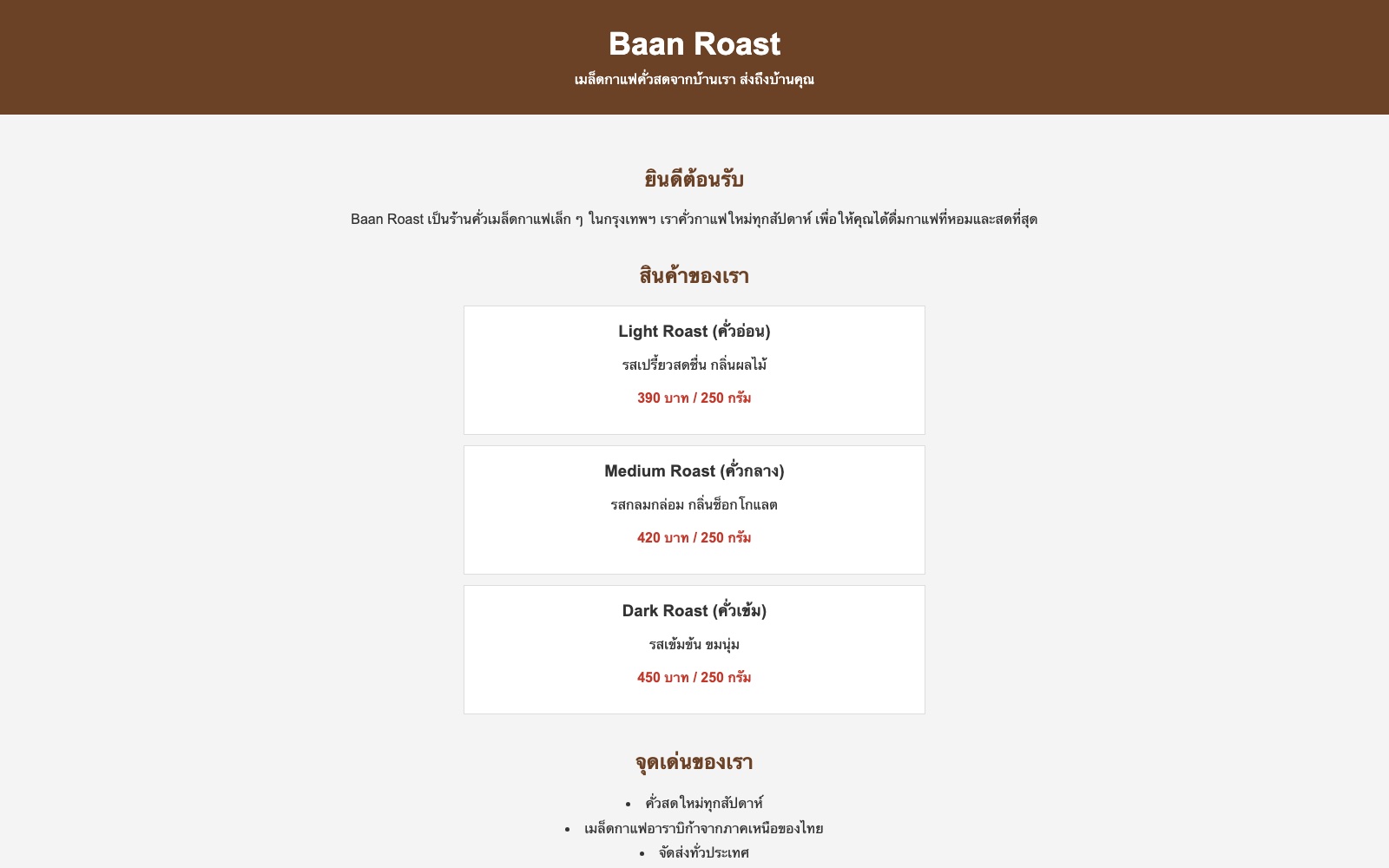
ได้หน้าเว็บธรรมดา ข้อมูลครบแต่ยังไม่น่าซื้อ — ตั้งใจให้เห็นว่าคำสั่งสั้นได้ผลแค่นี้
เปิดเว็บตัวอย่าง
ลำดับเนื้อหาแบบ Sales Page รูปสินค้าจาก ZenityX ปุ่มหลักเด่น ใช้บนมือถือสะดวก
เปิดเว็บตัวอย่างเปิดเว็บตัวอย่างทุกอันได้จากคู่มือฉบับเว็บ (ปุ่ม "เปิดเว็บตัวอย่าง" ใต้ภาพ) หรือหน้า Hub ของคอร์ส
สร้าง Sales Page ขายสินค้าของฉันเป็นไฟล์ HTML ไฟล์เดียวชื่อ sales.html
สินค้า / ธุรกิจ: [ชื่อ] · ราคา: [ราคา] · จุดเด่น: [2–3 ข้อ] · เบอร์โทร: [เบอร์] · อีเมล: [อีเมล]

มือใหม่มักบอก AI ไม่ถูกว่าอยากได้หน้าตาแบบไหน วิธีที่ง่ายที่สุดคือ หาเว็บที่ชอบ แล้วแคปหน้าจอส่งให้ AI ดู
| อยากได้ | เว็บไซต์ (กดลิงก์เข้าหน้าดีไซน์ได้เลย) | ใช้ทำอะไร |
|---|---|---|
| แรงบันดาลใจ | dribbble.com/shots/popular/web-design | ดีไซน์หน้าเว็บและแอปจากนักออกแบบทั่วโลก |
| แรงบันดาลใจ | behance.net/galleries/ui-ux | ผลงานเต็มโปรเจกต์ เห็นทั้งหน้า |
| ตัวอย่าง Landing | land-book.com | รวม Landing / Sales Page จริง ค้นตามประเภทธุรกิจได้ |
| เว็บระดับรางวัล | awwwards.com/websites | ดูว่าเว็บที่สวยที่สุดตอนนี้หน้าตาเป็นอย่างไร |
| ชุดสี | coolors.co/palettes/trending | สุ่มและเลือกชุดสี ได้รหัสสีไปบอก AI |
| ฟอนต์ไทยฟรี | fonts.google.com (ภาษาไทย) | เช่น IBM Plex Sans Thai, Noto Sans Thai, Prompt, Kanit |
| ไอคอนฟรี | lucide.dev/icons | ไอคอนเส้นเรียบ ดูมืออาชีพ (ใช้แทนอีโมจิ) |
| รูปถ่ายฟรี | unsplash.com | รูปคุณภาพสูง ใช้ฟรี (ถ้าไม่ได้สร้างรูปเองด้วย ZenityX) |
เอาแค่โครงหน้าและบรรยากาศ ห้ามเอารูป โลโก้ หรือข้อความของเว็บอื่นมาใช้ · รูปและฟอนต์ให้เลือกจากแหล่งที่บอกว่าใช้ฟรีเท่านั้น
แคปหน้าจอเว็บที่ชอบ (Mac: Cmd + Shift + 4 · Windows: Win + Shift + S) แล้วลากภาพเข้าช่องแชท พร้อม Prompt นี้
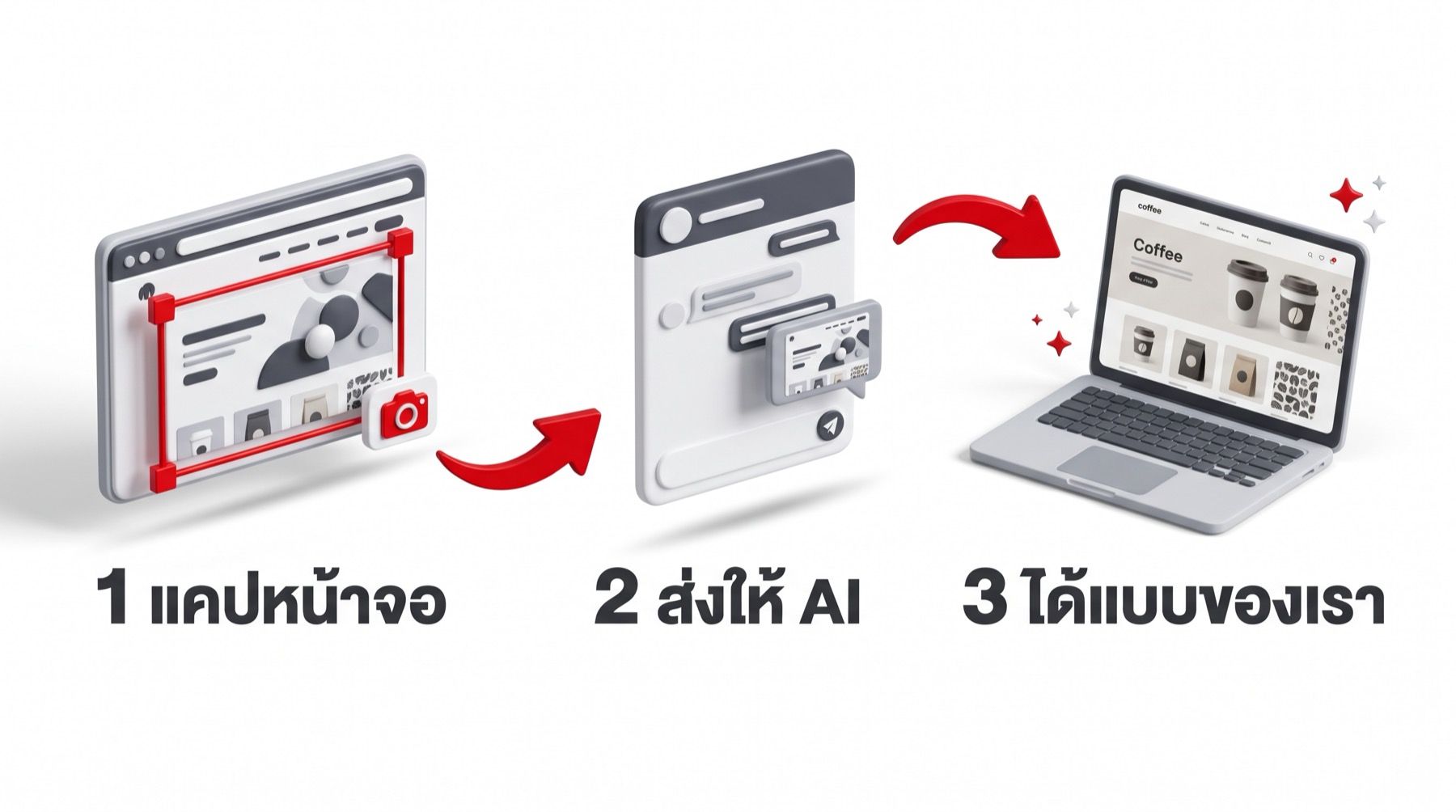
นี่คือภาพหน้าเว็บที่ฉันชอบ [ลากภาพหน้าจอเข้าแชท]
ช่วยปรับ sales.html ให้มีโครงหน้าและบรรยากาศใกล้เคียงแบบนี้
- ใช้เนื้อหา สินค้า และสีของร้านฉันเท่านั้น
- ห้ามคัดลอกรูป โลโก้ หรือข้อความจากเว็บต้นแบบ
- สีหลัก 1 สี + โทนกลาง ใช้ไอคอน SVG (เช่น Lucide) ไม่ใช้อีโมจิ
- ใช้ฟอนต์ไทยจาก Google Fonts ที่อ่านง่าย (เช่น IBM Plex Sans Thai)
ยังเป็นไฟล์ HTML ไฟล์เดียว เสร็จแล้วเปิดให้ดูเทียบกับภาพต้นแบบต่อ ZenityX Studio MCP ไว้แล้ว (บทที่ 5) Agent จะใช้เครื่องมือของ ZenityX ช่วยปรับดีไซน์ได้
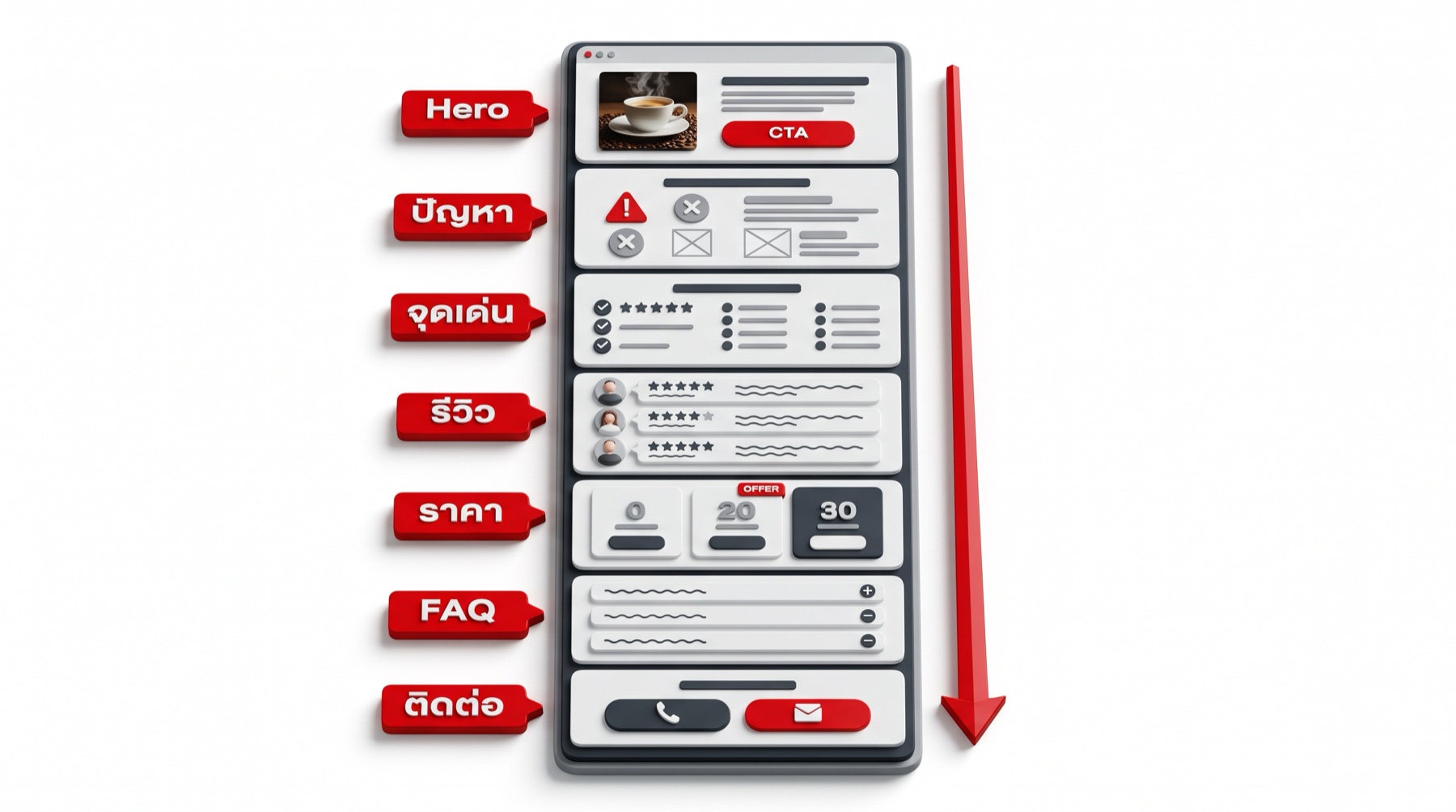
ปรับ sales.html ให้เป็น Sales Page ที่ขายของได้จริง UX/UI ระดับมืออาชีพ:
- ลำดับหน้า: Hero (หัวข้อขายชัด + ปุ่มหลัก) → ปัญหาของลูกค้า → สินค้าเราช่วยอย่างไร (3 จุดเด่น) → รีวิว 3 คน → ราคา / แพ็กเกจ → คำถามที่พบบ่อย → ปุ่มติดต่อปิดท้าย
- สีหลัก 1 สีที่เข้ากับสินค้า + โทนกลาง ตัวหนังสือใหญ่อ่านง่าย เว้นที่ว่างเยอะ ใช้ไอคอน SVG ไม่ใช้อีโมจิ
- ดูดีทั้งบนคอมและมือถือ ปุ่มหลักเด่นที่สุดในหน้า
ยังเป็นไฟล์ HTML ไฟล์เดียว เสร็จแล้วเปิดให้ดูเทียบกับรอบแรก

ลากรูปสินค้าจริงเข้าช่องแชทพร้อม Prompt นี้ AI จะใช้เป็นต้นแบบ รูปที่ได้จะเหมือนสินค้าจริงมากขึ้น
ใช้ ZenityX MCP สร้างรูปสำหรับ Sales Page นี้ (สรุปโมเดล + เครดิตให้ฉันเลือกก่อนสร้าง):
1. รูป Hero 16:9 — [บรรยายรูป เช่น ถุงกาแฟวางบนเคาน์เตอร์ไม้ แสงเช้า มีที่ว่างด้านซ้ายไว้วางหัวข้อ]
2. รูปสินค้า 1:1 จำนวน [3] รูป — [บรรยายสินค้าแต่ละตัว]
(ถ้ามีรูปสินค้าจริง: ใช้รูปที่แนบนี้เป็นต้นแบบ [ลากรูปเข้าแชท])
ได้รูปแล้วใส่ในหน้าเว็บโดยใช้ลิงก์รูปจาก ZenityX ตรง ๆ จัดรูปให้ใหญ่เต็มพื้นที่ คมชัด และกดดูรูปเต็มจอได้
ใส่รูปจากเครื่องของฉันลงใน sales.html
รูป: [วาง path ที่คัดลอกมา เช่น /Users/ชื่อ/Downloads/coffee.jpg]
ตำแหน่ง: [เช่น รูปหลักใน Hero / รูปสินค้าตัวที่ 1]
- ย่อรูปให้กว้างไม่เกิน 1600px บีบไฟล์ให้เล็ก แล้วฝังรูปไว้ในไฟล์ HTML เลย (ให้ยังเป็นไฟล์เดียว จะได้ deploy ได้)
- จัดรูปให้ใหญ่เต็มพื้นที่ คมชัด ดูดีทั้งมือถือและคอม และใส่ alt อธิบายรูปเป็นภาษาไทย
เสร็จแล้วเปิดหน้าเว็บให้ดู
รูปจะถูกย่อและฝังไว้ในไฟล์ HTML เพื่อให้เว็บยังเป็นไฟล์เดียว deploy ได้ — ใช้รูปจากเครื่องไม่เกิน 3–4 รูปต่อหน้า ไฟล์จะได้ไม่ใหญ่เกิน
ใส่วิดีโอ 1 คลิปในส่วน "สินค้าเราช่วยอย่างไร":
แบบ A: ใช้ ZenityX MCP สร้างคลิปสั้น 5 วินาทีจากรูป Hero (สรุปโมเดล + เครดิตให้ฉันเลือกก่อนสร้าง)
แบบ B: ฝังคลิป YouTube นี้ [ลิงก์ YouTube]
ให้วิดีโอใหญ่เต็มความกว้าง มีปุ่มเล่น ไม่เล่นเสียงเอง และดูบนมือถือได้Agent จะสรุปรายชื่อโมเดลและเครดิตที่ใช้ให้ดูก่อนทุกครั้ง — อ่าน เลือกโมเดลที่ต้องการ แล้วจึงตอบให้สร้าง

ลิงก์ที่บอกมือถือว่า "โทรออกเบอร์นี้" — กดแล้วหน้าโทรออกเด้งขึ้นมาพร้อมเบอร์ทันที
ลิงก์ที่เปิดแอปอีเมลพร้อมใส่ผู้รับและหัวข้อไว้ให้ ลูกค้าพิมพ์คำถามแล้วส่งได้เลย
เพิ่มปุ่มติดต่อที่กดแล้วใช้งานได้จริง:
1. ปุ่ม "โทรเลย" — กดแล้วโทรออกเบอร์ [08x-xxx-xxxx] ทันที
2. ปุ่ม "ส่งอีเมล" — กดแล้วเปิดแอปอีเมลไปที่ [อีเมลร้าน] พร้อมหัวข้อ "สอบถามสินค้า [ชื่อสินค้า]"
3. (ถ้ามี) ปุ่มแผนที่ร้าน — [ลิงก์ Google Maps]
บนมือถือให้ปุ่มโทรลอยติดด้านล่างจอ กดง่ายด้วยนิ้วโป้ง
เปิดหน้าเว็บบนมือถือ กดปุ่มโทรแล้วหน้าโทรออกขึ้นพร้อมเบอร์ กดปุ่มอีเมลแล้วแอปอีเมลเปิดพร้อมหัวข้อ
ตอนนี้เว็บยังอยู่แค่ในเครื่องเรา — Deploy คือการนำขึ้นอินเทอร์เน็ต ให้ใครก็เปิดดูได้จากลิงก์

Cloudflare MCP ทำงานบนเครื่องของ Cloudflare อ่านไฟล์ในคอมพิวเตอร์เราไม่ได้ — Agent จึงต้องส่งเนื้อหาไฟล์ขึ้นไปเอง ไฟล์เดียวจึงส่งง่ายและครบ ส่วนรูปและวิดีโอใช้ลิงก์จาก ZenityX ที่อยู่บนอินเทอร์เน็ตอยู่แล้ว

ก่อนขึ้นเว็บจริง ช่วยตรวจไฟล์ [car-loan.html] ให้หน่อย:
- เปิดดูขนาดมือถือ แท็บเล็ต และคอม ไม่มีอะไรล้นจอ
- ปุ่มทุกปุ่มกดได้ ลิงก์ / เบอร์ / อีเมล ถูกต้อง
- ตัวเลขคำนวณถูก สะกดภาษาไทยถูก
- รูปและวิดีโอโหลดได้ทุกอัน
เจออะไรให้แก้เลย แล้วสรุปสิ่งที่แก้ให้ฟังใช้ Cloudflare MCP deploy ไฟล์ [car-loan.html] ขึ้นเป็นเว็บจริง: - สร้าง Cloudflare Worker ชื่อ [my-car-loan] ที่ส่งหน้า HTML นี้กลับไป (ใส่เนื้อหาไฟล์ทั้งหมดลงในโค้ด Worker) - เปิดใช้ลิงก์ workers.dev - เสร็จแล้วบอกลิงก์ และเปิดลิงก์เช็คว่าใช้งานได้เหมือนในเครื่อง
ลิงก์ที่ได้จะมีรูปแบบนี้
ฉันแก้ [car-loan.html] แล้ว ช่วย deploy ทับ Worker ชื่อเดิม [my-car-loan] ให้ลิงก์เดิมอัปเดต แล้วเปิดเช็คว่าเป็นเวอร์ชันใหม่
เปิดลิงก์บนมือถือได้ ทำซ้ำกับอีกเว็บ แล้วส่งลิงก์ให้เพื่อนลองเปิด
วันนี้คือก้าวแรก — ทักษะ "บอก ดู ปรับ" เดียวกันนี้ใช้สร้างแชทบอท เว็บแอป และเกมได้
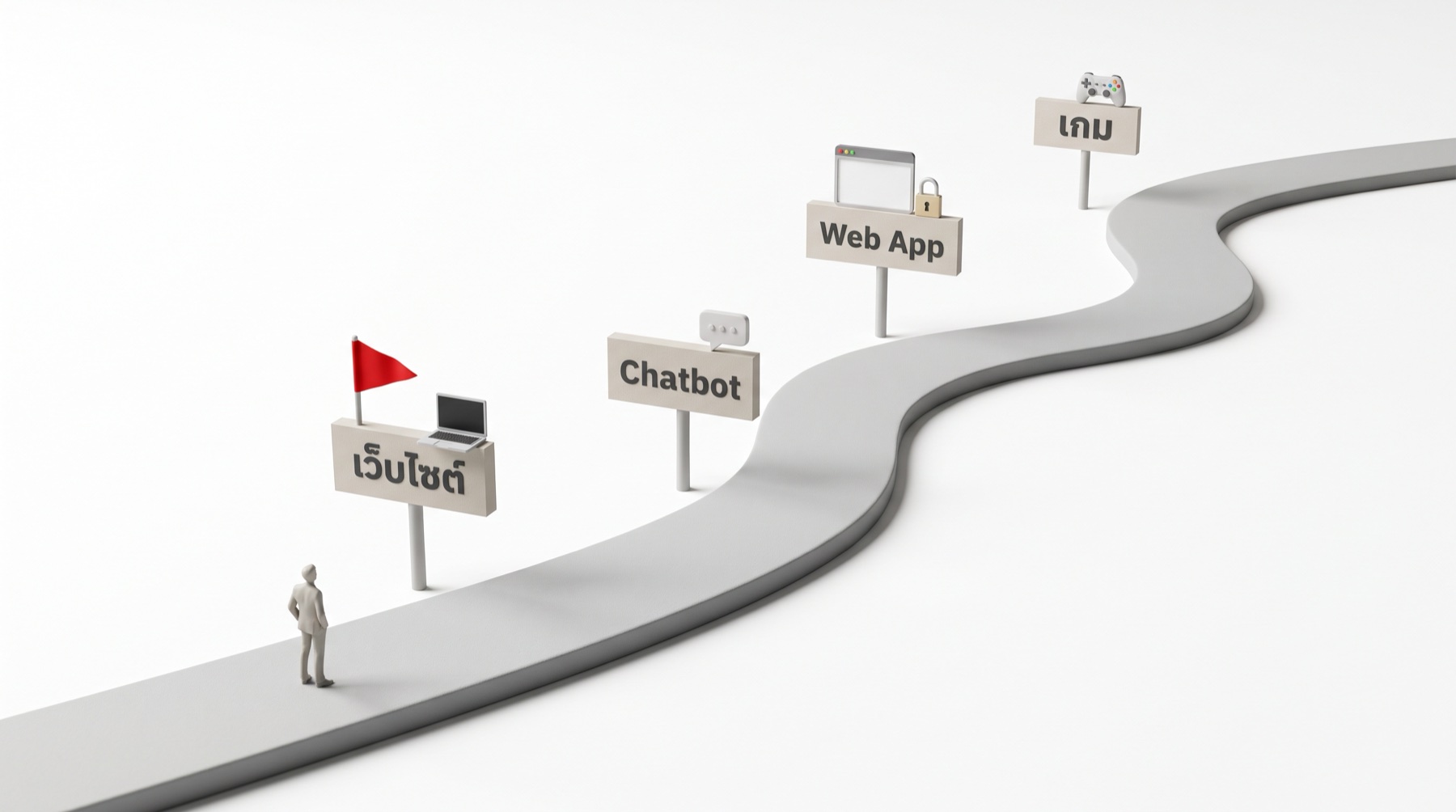
สร้างบอทแอดมินตอบลูกค้าบน LINE / Messenger
ระบบล็อกอิน · รับชำระเงินออนไลน์ · Backend + Database
สร้างเกมด้วยการสั่ง AI Agent
ให้ Agent สรุปงานและบันทึกลงไฟล์ CLAUDE.md — ครั้งหน้าเปิดโฟลเดอร์เดิม Agent จะรู้ทันทีว่าทำอะไรไปแล้ว
สรุปให้หน่อยว่าวันนี้เราสร้างไฟล์อะไรไปบ้าง แต่ละไฟล์ทำอะไร และลิงก์เว็บที่ขึ้นแล้วมีอะไรบ้าง
บันทึกสรุปนี้ไว้ในไฟล์ CLAUDE.md ของโฟลเดอร์นี้ด้วย ครั้งหน้าจะได้ทำต่อได้ทันที

อาการที่เจอบ่อยระหว่างเรียน และวิธีแก้ด้วย Prompt ที่มีอยู่ในคู่มือ
| อาการ | ทำอย่างไร |
|---|---|
| เพิ่ม Connector แล้ว แต่ Agent บอกว่าไม่มีเครื่องมือ ZenityX / Cloudflare | เริ่ม Code session ใหม่ (เครื่องมือโหลดตอนเริ่ม session) แล้วทดสอบด้วย S3 / S4 · ถ้ายังไม่ขึ้น เปิด Settings → Customize → Connectors ดูว่าเชื่อมต่อแล้ว ถ้ายังให้กด Connect และล็อกอินใหม่ |
| Cloudflare ถามชื่อ subdomain หรือ deploy ไม่ผ่านเพราะยังไม่มี workers.dev | ใช้ Prompt S4 ให้ Agent เช็คและสร้าง subdomain ให้ (จะถามชื่อก่อน) หรือเปิดหน้า Workers & Pages ในเว็บ Cloudflare 1 ครั้ง |
| ไฟล์ PDF ที่ดาวน์โหลด ภาษาไทยเพี้ยน / เป็นสี่เหลี่ยม | สั่งว่า "ใช้ html2pdf.js สร้าง PDF ให้ภาษาไทยแสดงถูกต้อง" (ตาม Prompt W1-EXPORT) แล้วกดดาวน์โหลดใหม่ |
| ตัวเลขที่คำนวณไม่ตรงกับเครื่องคิดเลข | ใช้ Prompt W1-TEST ให้ Agent แสดงวิธีคิดทีละขั้น เทียบกับหน้าเว็บ แล้วแก้จนตรง |
| หน้าเว็บล้นจอ / ตารางเกินขอบบนมือถือ | ใช้ Prompt D-CHECK ให้ Agent เปิดดูขนาดมือถือ แท็บเล็ต คอม แล้วแก้สิ่งที่ล้น |
| รูปไม่ขึ้น / ลิงก์รูปเสีย | สั่ง "ตรวจลิงก์รูปทุกรูปในหน้านี้ อันไหนเปิดไม่ได้ให้บอก" แล้วสร้างรูปนั้นใหม่ด้วย ZenityX MCP และใส่ลิงก์ใหม่ |
Prompt ทั้งหมดในคู่มือเรียงตามลำดับวันเรียน — ฉบับเว็บกดคัดลอกได้ที่บทของแต่ละ Prompt
| ID | Prompt | อยู่ที่ |
|---|---|---|
| S1 | ทักทาย Claude Code (งานแรก) | บทที่ 5 · Setup |
| S2 | Warm-up หน้าเว็บแรกใน 5 นาที | บทที่ 5 · Setup |
| S3 | ทดสอบ ZenityX MCP | บทที่ 5 · Setup |
| S4 | ทดสอบ Cloudflare MCP | บทที่ 5 · Setup |
| W1-RECIPE | สูตร Requirement 6 ข้อ (แม่แบบ) | บทที่ 6 · Workshop 1 |
| W1-C1 | โจทย์ C1 วางแผนผ่อนรถ | บทที่ 6 · Workshop 1 |
| W1-C2 | โจทย์ C2 กู้ซื้อบ้านได้เท่าไร | บทที่ 6 · Workshop 1 |
| W1-C3 | โจทย์ C3 เก็บเงินถึงเป้าหมาย | บทที่ 6 · Workshop 1 |
| W1-C4 | โจทย์ C4 แบ่งเงินเดือน 50/30/20 | บทที่ 6 · Workshop 1 |
| W1-C5 | โจทย์ C5 คำนวณร่วมจ่าย (รัฐช่วย) | บทที่ 6 · Workshop 1 |
| W1-TEST | ให้ AI ตรวจตัวเลข | บทที่ 6 · Workshop 1 |
| W1-FIX | สั่งแก้ (Vibe: บอก ดู ปรับ) | บทที่ 6 · Workshop 1 |
| W1-EXPORT | เพิ่มปุ่มดาวน์โหลด PDF + Excel | บทที่ 6 · Workshop 1 |
| W2-V1 | Sales Page รอบแรก (สั่งสั้น ๆ) | บทที่ 7 · Workshop 2 |
| W2-REF | ส่งภาพตัวอย่างให้ AI ดู | บทที่ 7 · Workshop 2 |
| W2-UXUI | ปรับ UX/UI ให้ขายได้จริง | บทที่ 7 · Workshop 2 |
| W2-IMG | สร้างรูปด้วย ZenityX MCP แล้วใส่ในหน้า | บทที่ 7 · Workshop 2 |
| W2-IMG-PATH | ใส่รูปที่มีอยู่ในเครื่อง (Copy as path) | บทที่ 7 · Workshop 2 |
| W2-VIDEO | ใส่วิดีโอในหน้าเว็บ | บทที่ 7 · Workshop 2 |
| W2-BTN | ปุ่มโทร / ปุ่มส่งอีเมล | บทที่ 7 · Workshop 2 |
| D-CHECK | ตรวจก่อนขึ้นเว็บจริง | บทที่ 8 · Deploy |
| D-DEPLOY | ขึ้นเว็บจริงด้วย Cloudflare MCP | บทที่ 8 · Deploy |
| D-UPDATE | แก้แล้วอัปเดตลิงก์เดิม | บทที่ 8 · Deploy |
| END | สรุปงานวันนี้ | บทที่ 9 · ต่อยอด |
ออกแบบหลักสูตรโดยสถาบัน ZenityX · First Vibe : Coding for Beginners · 1 Day Workshop